> ## Documentation Index
> Fetch the complete documentation index at: https://www.mintlify.com/docs/llms.txt
> Use this file to discover all available pages before exploring further.
# Aplicación de escritorio
> Instala la aplicación de escritorio de Mintlify en macOS, Windows o Linux para usar tu dashboard y el editor en una ventana nativa con pestañas y atajos.
La aplicación de escritorio está en beta y puede cambiar.
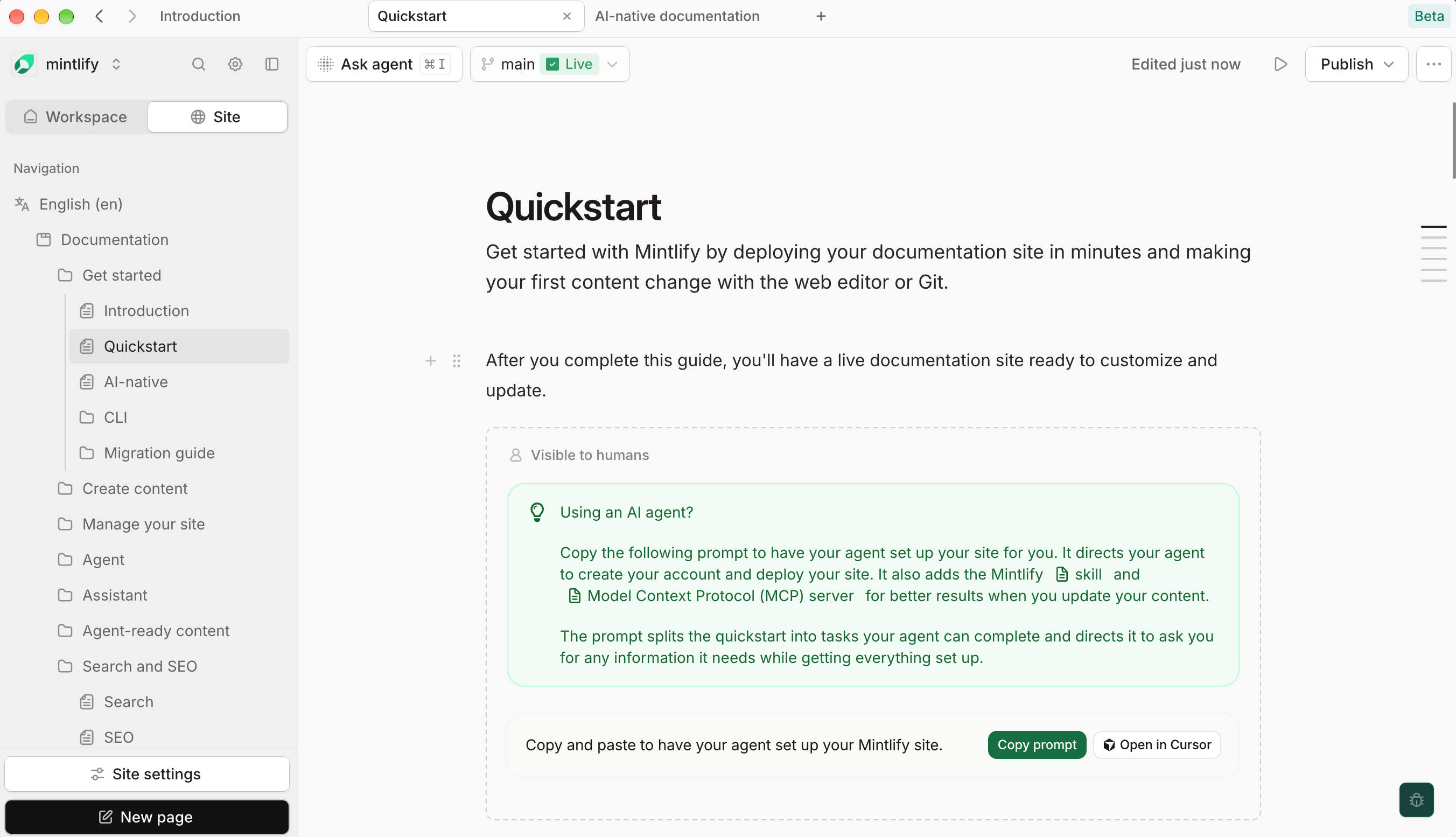
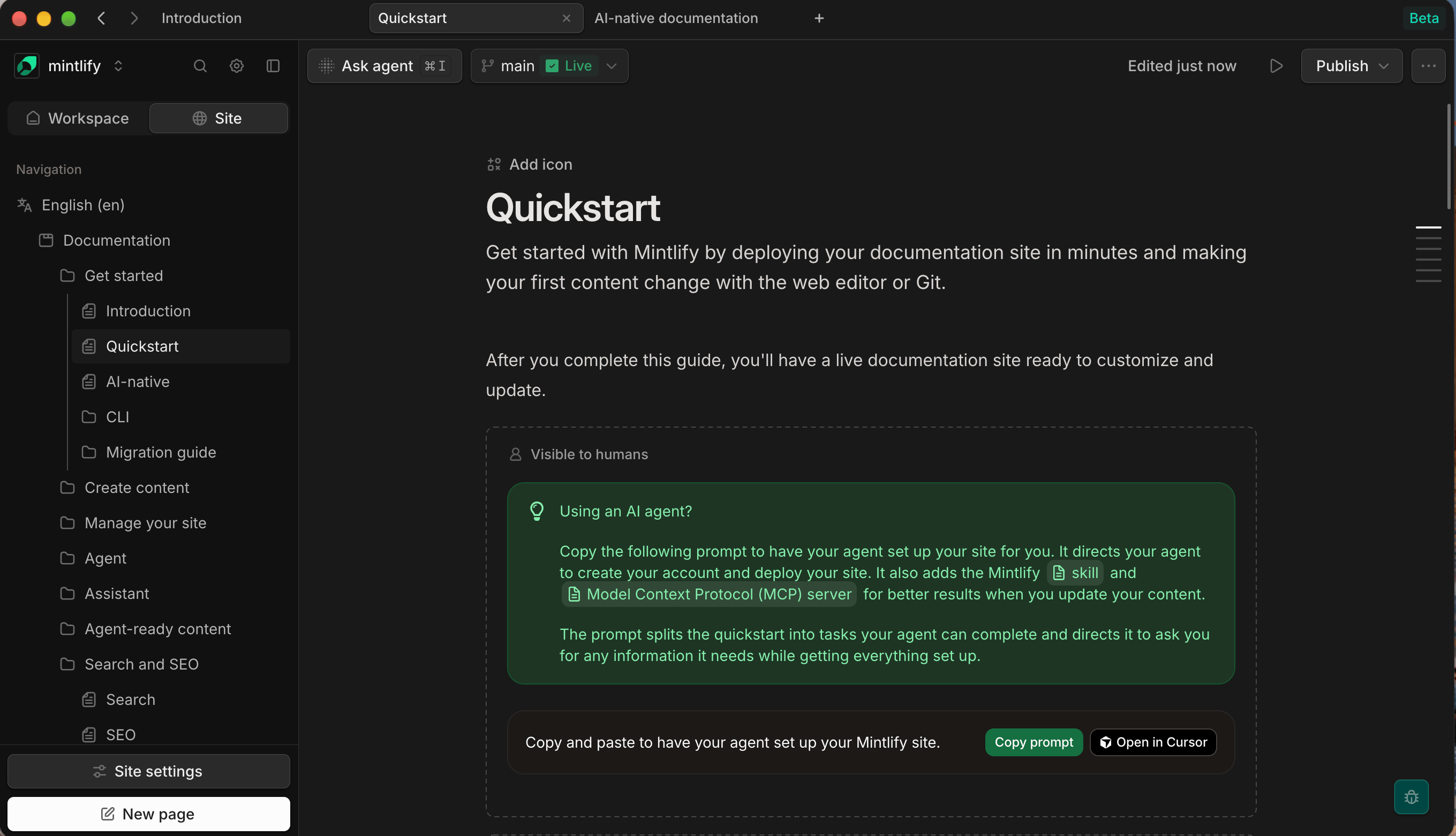
La aplicación de escritorio de Mintlify ejecuta tu [dashboard](https://app.mintlify.com) y el [editor](/docs/es/editor/index) en tu computadora. Trabaja en pestañas o en varias ventanas con acceso al mismo contenido y a la misma configuración que usas en el navegador.
La aplicación de escritorio actualiza el contenido igual que cuando trabajas en el editor. También puedes [abrir archivos Markdown de tu computadora](#open-local-files) para editarlos o copiarlos a un proyecto. Para previsualizar todo tu sitio localmente, usa la [CLI](/docs/es/cli/index).
## Instalar
Requiere macOS 14 o posterior en Apple silicon.
1. Descarga la aplicación de escritorio desde [mintlify.com/desktop](https://mintlify.com/desktop).
2. Abre el archivo.
3. Arrastra **Mintlify** a tu carpeta **Applications**.
También puedes instalarla desde la terminal.
```bash Install the desktop app theme={null}
curl -fsSL https://desktop.mintlify.com/install.sh | bash
```
El script instala la aplicación en `/Applications`, o en `~/Applications` si no puedes escribir en `/Applications`.
Requiere Windows 10 o posterior, de 64 bits.
1. Descarga la aplicación de escritorio desde [mintlify.com/desktop](https://mintlify.com/desktop).
2. Ejecuta el instalador.
Requiere una máquina x86\_64. La aplicación de escritorio está disponible como AppImage y como paquete `.deb`.
Descarga cualquiera de los dos archivos desde [mintlify.com/desktop](https://mintlify.com/desktop) o instala la AppImage desde la terminal.
```bash Install the desktop app theme={null}
curl -fsSL https://desktop.mintlify.com/install.sh | bash
```
El script instala la aplicación en `~/.local/share/mintlify-desktop`, añade un comando `mintlify-desktop` a `~/.local/bin` y añade Mintlify al menú de aplicaciones.
Las AppImages requieren FUSE 2. Si la aplicación de escritorio no se inicia, instala FUSE 2. En Ubuntu:
```bash Install FUSE 2 theme={null}
sudo apt install libfuse2
```
## Iniciar sesión
La aplicación de escritorio inicia sesión con la cuenta de Mintlify que ya usas en tu navegador predeterminado.
1. Abre la aplicación de escritorio. La aplicación muestra una pantalla **Log in to Mintlify**.
2. Haz clic en **Continue in browser**. Tu navegador predeterminado abre una página de consentimiento de Mintlify que muestra tu cuenta y tu organización.
3. Haz clic en **Approve**. Para iniciar sesión en otra organización, primero haz clic en **Use a different organization**.
4. Vuelve a la aplicación de escritorio. La aplicación inicia tu sesión.
La aplicación de escritorio y tu navegador comparten la misma sesión. Si cierras sesión en uno, también se cierra en el otro.
### Iniciar sesión sin el navegador
El inicio de sesión desde el navegador no está disponible para algunas organizaciones, como las que establecen una [duración máxima de sesión](/docs/es/dashboard/session-security#maximum-session-lifetime). Si la página de consentimiento indica que el inicio de sesión de escritorio no está disponible, inicia sesión dentro de la aplicación:
1. En la pantalla **Log in to Mintlify**, haz clic en **Log in here instead**.
2. Inicia sesión de la misma forma en que inicias sesión en tu dashboard en el navegador.
## Pestañas y ventanas
Abre cada página en la que estés trabajando en su propia pestaña o ventana. Las pestañas y ventanas se vuelven a abrir donde las dejaste cuando reinicias la aplicación.
Haz clic derecho en una pestaña para duplicarla, copiar su enlace o cerrar las demás pestañas. Haz clic con el botón central en una pestaña para cerrarla.
Para mostrar las pestañas en una barra lateral en lugar de en la parte superior de la ventana, cambia la disposición de las pestañas en [Configuración](#settings).
### Cada pestaña tiene su propia sesión
Una pestaña nueva se abre con la sesión iniciada en la misma cuenta y organización que la pestaña desde la que la abriste. A partir de ahí, cada pestaña mantiene su propia sesión:
* Cambiar de organización en una pestaña no cambia tus otras pestañas, así que puedes trabajar en diferentes organizaciones en paralelo.
* Cerrar sesión o iniciar sesión con otra cuenta solo afecta a esa pestaña.
Para cerrar sesión en todas partes, usa **Clear all data** en [Configuración](#settings).
### Enlaces a otros sitios
Las pestañas solo cargan el dashboard de Mintlify y los servicios que usa para iniciar sesión, acceder a créditos para funciones de IA y conectar proveedores de Git. Los enlaces a cualquier otro sitio se abren en tu navegador predeterminado.
## Abrir archivos locales
Abre un archivo Markdown de tu computadora para verlo y editarlo en el editor. La aplicación de escritorio abre archivos `.md`, `.mdx`, `.markdown` y `.txt` de hasta 5 MB.
Para abrir un archivo, selecciona **File** > **Open File…** o presiona Cmd + O. El archivo se abre en una pestaña nueva.
* El modo **Visual** muestra el archivo con componentes de Mintlify como callouts, tarjetas, pasos y bloques de código.
* El modo **Markdown** muestra el código fuente. Úsalo para el contenido que el editor visual no puede mostrar.
Presiona Cmd + S o haz clic en **Save** para guardar los cambios en el archivo. La aplicación de escritorio mantiene el frontmatter del archivo sin cambios. Guardar desde el modo Visual puede reformatear parte del Markdown, como los marcadores de lista y el espaciado.
El modo Visual no aplica el tema de tu sitio ni carga snippets ni imágenes relativas. Las pestañas de archivos locales no se vuelven a abrir cuando reinicias la aplicación.
No necesitas iniciar sesión para abrir y editar archivos locales.
### Copiar un archivo a un proyecto
Con la sesión iniciada, puedes añadir un archivo local a uno de los proyectos de tu organización como una página nueva.
1. Haz clic en **Copy to project**.
2. Selecciona un proyecto.
La aplicación de escritorio abre el proyecto en el editor en una pestaña nueva y añade el archivo como una página nueva al final de tu navegación. El título y la descripción de la página provienen del frontmatter del archivo. [Publica](/docs/es/editor/publish) la página como cualquier otro cambio.
## Atajos de teclado
En Windows y Linux, usa Ctrl en lugar de Cmd.
| Acción | Atajo |
| :- | :- |
| Nueva pestaña | Cmd + T |
| Nueva página en una pestaña nueva | Cmd + N |
| Abrir archivo | Cmd + O |
| Nueva ventana | Cmd + Shift + N |
| Cerrar pestaña | Cmd + W |
| Cerrar ventana | Cmd + Shift + W |
| Ir a la pestaña 1-9 | Cmd + 1-9 |
| Pestaña siguiente | Ctrl + Tab |
| Pestaña anterior | Ctrl + Shift + Tab |
| Atrás | Cmd + \[ |
| Adelante | Cmd + ] |
| Recargar | Cmd + R |
| Acercar | Cmd + + |
| Alejar | Cmd + - |
| Restablecer el zoom | Cmd + 0 |
| Buscar en la página | Cmd + F |
| Buscar siguiente | Cmd + G |
| Buscar anterior | Cmd + Shift + G |
| Copiar la URL de la página | Cmd + Shift + C |
| Abrir la configuración | Cmd + , |
Para ver los atajos dentro del editor, consulta [Atajos de teclado](/docs/es/editor/keyboard-shortcuts).
## Configuración
Abre la configuración con Cmd + , en macOS o Ctrl + , en Windows y Linux.
* **Tab layout**: Muestra las pestañas en la parte superior de la ventana (**Horizontal**) o en una barra lateral (**Vertical**).
* **Check for updates**: Comprueba si hay una nueva versión de la aplicación. Consulta [Actualizaciones](#updates).
* **Clear all data**: Cierra la sesión en todas las pestañas, cierra todas las pestañas y restablece la configuración. La aplicación se reinicia.
La ventana de configuración también muestra la versión de la aplicación.
## Actualizaciones
La aplicación busca actualizaciones al iniciarse y cada cuatro horas mientras se ejecuta. Cuando hay una actualización disponible, aparece un botón **Update** en la barra de pestañas.
Para buscar actualizaciones manualmente, haz clic en **Check for updates** en [Configuración](#settings). También puedes seleccionar **Check for Updates…** en el menú de la aplicación. En macOS, está debajo de **About Mintlify** en el menú **Mintlify**. En Windows y Linux, está al final del menú **File**. Un cuadro de diálogo indica si hay una actualización disponible y te permite instalarla.
* **macOS**: Haz clic en **Update** para descargar e instalar la actualización en la aplicación.
* **Windows y Linux**: Haz clic en **Update** para descargar la nueva versión desde tu navegador y luego instálala.
## Desinstalar
1. Cierra la aplicación de escritorio.
2. Mueve **Mintlify** de tu carpeta **Applications** a la Papelera.
3. Para eliminar tu inicio de sesión y tu configuración, elimina `~/Library/Application Support/Mintlify Electron`.
1. Abre **Settings** > **Apps** > **Installed apps**.
2. Busca **Mintlify** y selecciona **Uninstall**.
3. Para eliminar tu inicio de sesión y tu configuración, elimina `%APPDATA%\Mintlify Electron`.
Si instalaste la aplicación de escritorio con el script, elimina los archivos que creó:
```bash Remove the desktop app theme={null}
rm -rf ~/.local/share/mintlify-desktop \
~/.local/bin/mintlify-desktop \
~/.local/share/applications/mintlify-desktop.desktop \
~/.local/share/icons/hicolor/512x512/apps/mintlify-desktop.png
```
Si instalaste el paquete `.deb`, elimínalo con tu gestor de paquetes.
Para eliminar tu inicio de sesión y tu configuración, elimina `~/.config/Mintlify Electron`.
## Related topics
- [GitHub](/docs/es/deploy/github.md)
- [Crea un assistant dentro de tu aplicación](/docs/es/guides/assistant-embed.md)
- [GitHub Enterprise Server](/docs/es/deploy/ghes.md)
This documentation is built and hosted on [Mintlify](https://mintlify.com), a developer documentation platform.