> ## Documentation Index
> Fetch the complete documentation index at: https://www.mintlify.com/docs/llms.txt
> Use this file to discover all available pages before exploring further.
# Application de bureau
> Installez l'application de bureau Mintlify sur macOS, Windows ou Linux pour utiliser votre Dashboard et l'éditeur dans une fenêtre native avec onglets.
L'application de bureau est en bêta et peut évoluer.
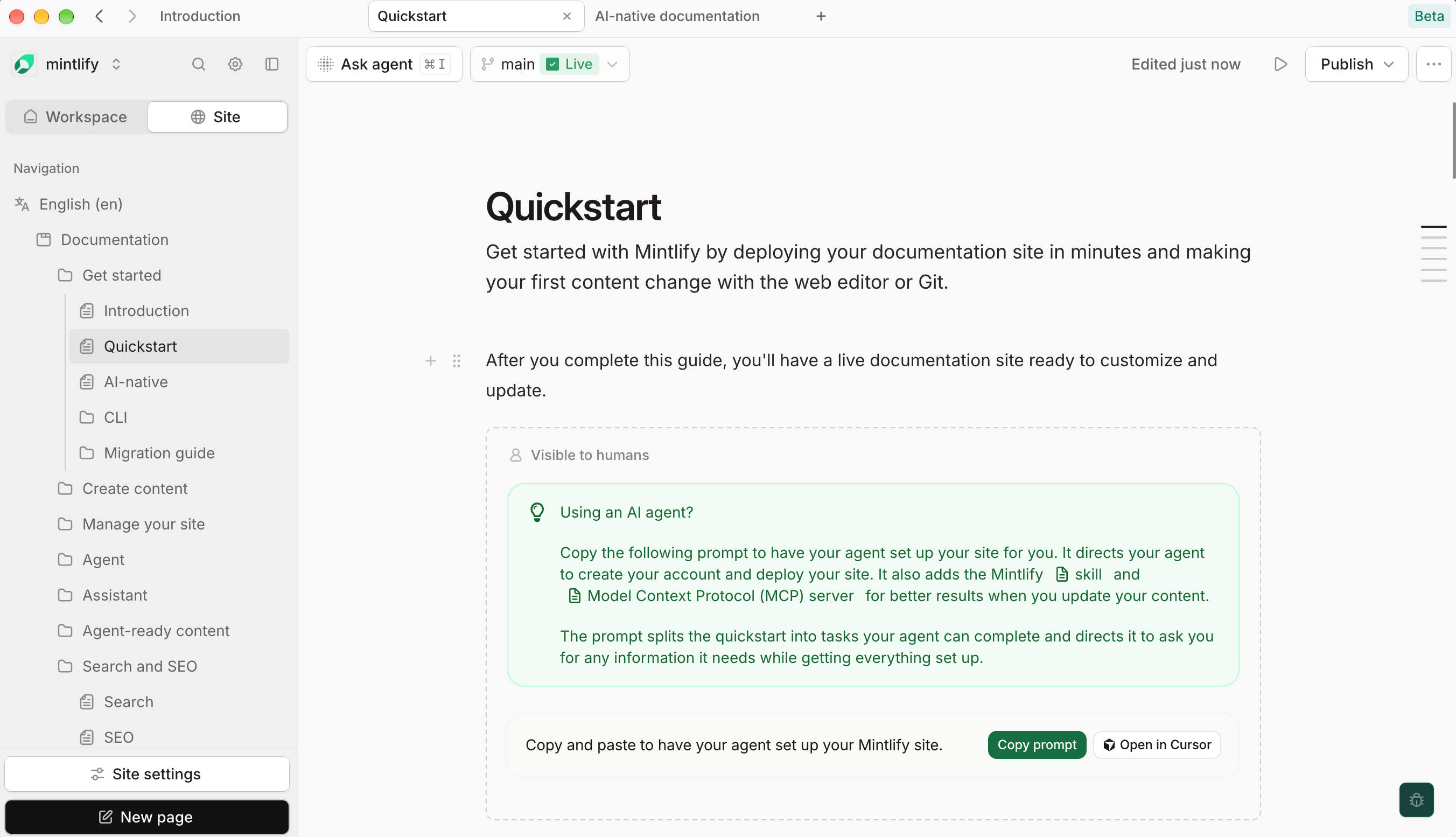
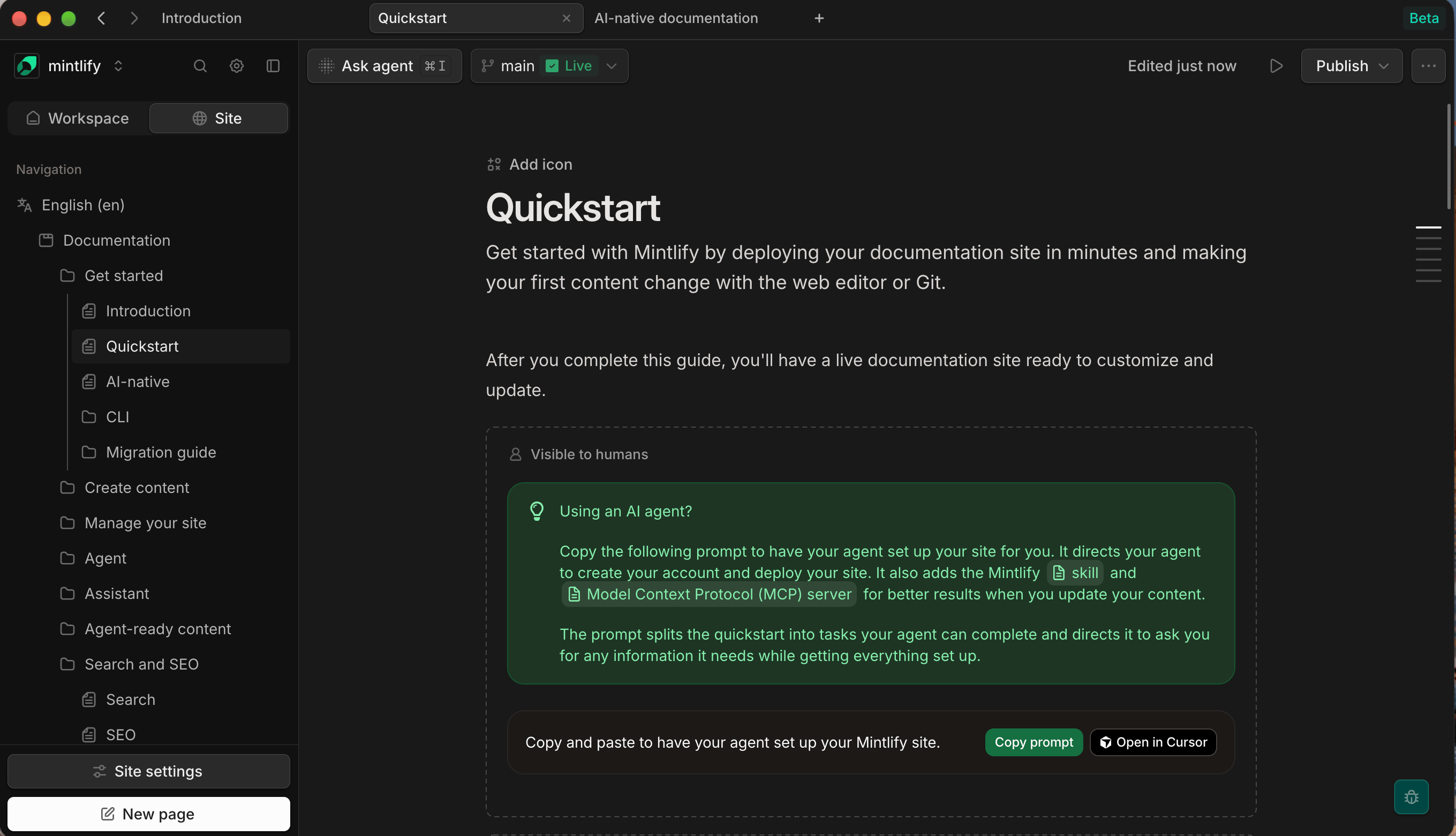
L'application de bureau Mintlify exécute votre [Dashboard](https://app.mintlify.com) et l'[éditeur](/docs/fr/editor/index) sur votre ordinateur. Travaillez dans des onglets ou plusieurs fenêtres avec accès au même contenu et aux mêmes paramètres que dans le navigateur.
L'application de bureau met à jour le contenu de la même manière que l'éditeur. Vous pouvez aussi [ouvrir des fichiers Markdown depuis votre ordinateur](#open-local-files) pour les modifier ou les copier dans un projet. Pour prévisualiser l'ensemble de votre site en local, utilisez la [CLI](/docs/fr/cli/index).
## Installation
Nécessite macOS 14 ou une version ultérieure sur Apple silicon.
1. Téléchargez l'application de bureau depuis [mintlify.com/desktop](https://mintlify.com/desktop).
2. Ouvrez le fichier.
3. Faites glisser **Mintlify** dans votre dossier **Applications**.
Vous pouvez aussi l'installer depuis le terminal.
```bash Install the desktop app theme={null}
curl -fsSL https://desktop.mintlify.com/install.sh | bash
```
Le script installe l'application dans `/Applications`, ou dans `~/Applications` si vous ne pouvez pas écrire dans `/Applications`.
Nécessite Windows 10 ou une version ultérieure, 64 bits.
1. Téléchargez l'application de bureau depuis [mintlify.com/desktop](https://mintlify.com/desktop).
2. Exécutez le programme d'installation.
Nécessite une machine x86\_64. L'application de bureau est disponible sous forme d'AppImage et de paquet `.deb`.
Téléchargez l'un ou l'autre fichier depuis [mintlify.com/desktop](https://mintlify.com/desktop) ou installez l'AppImage depuis le terminal.
```bash Install the desktop app theme={null}
curl -fsSL https://desktop.mintlify.com/install.sh | bash
```
Le script installe l'application dans `~/.local/share/mintlify-desktop`, ajoute une commande `mintlify-desktop` dans `~/.local/bin` et ajoute Mintlify au menu des applications.
Les AppImages nécessitent FUSE 2. Si l'application de bureau ne démarre pas, installez FUSE 2. Sur Ubuntu :
```bash Install FUSE 2 theme={null}
sudo apt install libfuse2
```
## Connexion
L'application de bureau vous connecte avec le compte Mintlify que vous utilisez déjà dans votre navigateur par défaut.
1. Ouvrez l'application de bureau. L'application affiche un écran **Log in to Mintlify**.
2. Cliquez sur **Continue in browser**. Votre navigateur par défaut ouvre une page de consentement Mintlify qui affiche votre compte et votre organisation.
3. Cliquez sur **Approve**. Pour vous connecter à une autre organisation, cliquez d'abord sur **Use a different organization**.
4. Revenez à l'application de bureau. L'application vous connecte.
L'application de bureau et votre navigateur partagent la même session. Vous déconnecter de l'un vous déconnecte de l'autre.
### Se connecter sans le navigateur
La connexion via le navigateur n'est pas disponible pour certaines organisations, comme celles qui définissent une [durée de session maximale](/docs/fr/dashboard/session-security#maximum-session-lifetime). Si la page de consentement indique que la connexion de bureau n'est pas disponible, connectez-vous dans l'application :
1. Sur l'écran **Log in to Mintlify**, cliquez sur **Log in here instead**.
2. Connectez-vous de la même manière que vous vous connectez à votre Dashboard dans le navigateur.
## Onglets et fenêtres
Ouvrez chaque page sur laquelle vous travaillez dans son propre onglet ou sa propre fenêtre. Les onglets et fenêtres se rouvrent là où vous les avez laissés lorsque vous redémarrez l'application.
Faites un clic droit sur un onglet pour le dupliquer, copier son lien ou fermer les autres onglets. Faites un clic du milieu sur un onglet pour le fermer.
Pour afficher les onglets dans une barre latérale plutôt qu'en haut de la fenêtre, modifiez la disposition des onglets dans les [Paramètres](#settings).
### Chaque onglet a sa propre session
Un nouvel onglet s'ouvre connecté au même compte et à la même organisation que l'onglet à partir duquel vous l'avez ouvert. Ensuite, chaque onglet conserve sa propre session :
* Changer d'organisation dans un onglet ne modifie pas vos autres onglets. Vous pouvez donc travailler dans différentes organisations côte à côte.
* Se déconnecter ou se connecter à un autre compte n'affecte que cet onglet.
Pour vous déconnecter partout, utilisez **Clear all data** dans les [Paramètres](#settings).
### Liens vers d'autres sites
Les onglets chargent uniquement le Dashboard Mintlify et les services qu'il utilise pour la connexion, l'accès aux crédits des fonctionnalités d'IA et la connexion des fournisseurs Git. Les liens vers tout autre site s'ouvrent dans votre navigateur par défaut.
## Ouvrir des fichiers locaux
Ouvrez un fichier Markdown depuis votre ordinateur pour l'afficher et le modifier dans l'éditeur. L'application de bureau ouvre les fichiers `.md`, `.mdx`, `.markdown` et `.txt` jusqu'à 5 Mo.
Pour ouvrir un fichier, sélectionnez **File** > **Open File…** ou appuyez sur Cmd + O. Le fichier s'ouvre dans un nouvel onglet.
* Le mode **Visual** affiche le fichier avec les composants Mintlify comme les callouts, les cartes, les étapes et les blocs de code.
* Le mode **Markdown** affiche le code source. Utilisez-le pour le contenu que l'éditeur visuel ne peut pas afficher.
Appuyez sur Cmd + S ou cliquez sur **Save** pour enregistrer vos modifications dans le fichier. L'application de bureau conserve le frontmatter du fichier tel quel. L'enregistrement depuis le mode Visual peut reformater une partie du Markdown, comme les marqueurs de liste et les espacements.
Le mode Visual n'applique pas le thème de votre site et ne charge pas les snippets ni les images relatives. Les onglets de fichiers locaux ne se rouvrent pas lorsque vous redémarrez l'application.
Vous n'avez pas besoin d'être connecté pour ouvrir et modifier des fichiers locaux.
### Copier un fichier dans un projet
Lorsque vous êtes connecté, vous pouvez ajouter un fichier local à l'un des projets de votre organisation en tant que nouvelle page.
1. Cliquez sur **Copy to project**.
2. Sélectionnez un projet.
L'application de bureau ouvre le projet dans l'éditeur dans un nouvel onglet et ajoute le fichier comme nouvelle page à la fin de votre navigation. Le titre et la description de la page proviennent du frontmatter du fichier. [Publiez](/docs/fr/editor/publish) la page comme toute autre modification.
## Raccourcis clavier
Sur Windows et Linux, utilisez Ctrl au lieu de Cmd.
| Action | Raccourci |
| :- | :- |
| Nouvel onglet | Cmd + T |
| Nouvelle page dans un nouvel onglet | Cmd + N |
| Ouvrir un fichier | Cmd + O |
| Nouvelle fenêtre | Cmd + Shift + N |
| Fermer l'onglet | Cmd + W |
| Fermer la fenêtre | Cmd + Shift + W |
| Aller à l'onglet 1-9 | Cmd + 1-9 |
| Onglet suivant | Ctrl + Tab |
| Onglet précédent | Ctrl + Shift + Tab |
| Précédent | Cmd + \[ |
| Suivant | Cmd + ] |
| Recharger | Cmd + R |
| Zoom avant | Cmd + + |
| Zoom arrière | Cmd + - |
| Réinitialiser le zoom | Cmd + 0 |
| Rechercher dans la page | Cmd + F |
| Rechercher le suivant | Cmd + G |
| Rechercher le précédent | Cmd + Shift + G |
| Copier l'URL de la page | Cmd + Shift + C |
| Ouvrir les paramètres | Cmd + , |
Pour les raccourcis dans l'éditeur, consultez [Raccourcis clavier](/docs/fr/editor/keyboard-shortcuts).
## Paramètres
Ouvrez les paramètres avec Cmd + , sur macOS ou Ctrl + , sur Windows et Linux.
* **Tab layout** : Affichez les onglets en haut de la fenêtre (**Horizontal**) ou dans une barre latérale (**Vertical**).
* **Check for updates** : Vérifiez si une nouvelle version de l'application est disponible. Consultez [Mises à jour](#updates).
* **Clear all data** : Déconnectez-vous de tous les onglets, fermez tous les onglets et réinitialisez les paramètres. L'application redémarre.
La fenêtre des paramètres affiche également la version de l'application.
## Mises à jour
L'application recherche des mises à jour au démarrage, puis toutes les quatre heures pendant son exécution. Lorsqu'une mise à jour est disponible, un bouton **Update** apparaît dans la barre d'onglets.
Pour rechercher manuellement une mise à jour, cliquez sur **Check for updates** dans les [Paramètres](#settings). Vous pouvez aussi sélectionner **Check for Updates…** dans le menu de l'application. Sur macOS, cette option se trouve sous **About Mintlify** dans le menu **Mintlify**. Sur Windows et Linux, elle se trouve en bas du menu **File**. Une boîte de dialogue indique si une mise à jour est disponible et vous permet de l'installer.
* **macOS** : Cliquez sur **Update** pour télécharger et installer la mise à jour dans l'application.
* **Windows et Linux** : Cliquez sur **Update** pour télécharger la nouvelle version depuis votre navigateur, puis installez-la.
## Désinstallation
1. Quittez l'application de bureau.
2. Déplacez **Mintlify** de votre dossier **Applications** vers la Corbeille.
3. Pour supprimer votre connexion et vos paramètres, supprimez `~/Library/Application Support/Mintlify Electron`.
1. Ouvrez **Settings** > **Apps** > **Installed apps**.
2. Recherchez **Mintlify** et sélectionnez **Uninstall**.
3. Pour supprimer votre connexion et vos paramètres, supprimez `%APPDATA%\Mintlify Electron`.
Si vous avez installé l'application de bureau avec le script, supprimez les fichiers qu'il a créés :
```bash Remove the desktop app theme={null}
rm -rf ~/.local/share/mintlify-desktop \
~/.local/bin/mintlify-desktop \
~/.local/share/applications/mintlify-desktop.desktop \
~/.local/share/icons/hicolor/512x512/apps/mintlify-desktop.png
```
Si vous avez installé le paquet `.deb`, supprimez-le avec votre gestionnaire de paquets.
Pour supprimer votre connexion et vos paramètres, supprimez `~/.config/Mintlify Electron`.
## Related topics
- [GitHub](/docs/fr/deploy/github.md)
- [GitHub Enterprise Server](/docs/fr/deploy/ghes.md)
- [Le site de documentation refuse de se charger dans une iframe](/docs/fr/help-center/embed-docs-site-in-iframe.md)
This documentation is built and hosted on [Mintlify](https://mintlify.com), a developer documentation platform.