Saltar al contenido principal
Configura el assistant en la página Assistant de tu dashboard. Administra la facturación y el uso en la página Uso.

Habilitar o deshabilitar el assistant

En la página Assistant de tu dashboard, haz clic en el interruptor de estado para habilitar o deshabilitar el assistant en tu sitio.

Configurar correos de derivación

En la sección Manejo de respuestas, habilita el assistant para invitar a los usuarios a contactar con tus equipos de soporte y ventas cuando no pueda responder por sí solo. Selecciona el modo de derivación Email y luego introduce una o ambas direcciones:
  • Soporte: Para preguntas que el assistant no pueda resolver a partir de tu documentación.
  • Ventas: Para preguntas sobre precios, planes o compras.
Cuando habilitas la derivación y el assistant detecta una pregunta que coincide, aparece un formulario de contacto dentro del chat. El formulario solicita el nombre, los apellidos, la empresa, el correo corporativo y un mensaje del usuario. Mintlify envía la información por correo al equipo correspondiente, que puede responder directamente al correo del usuario. El mismo formulario de contacto está disponible en el widget del assistant integrado en otros sitios.
Si prefieres dirigir las preguntas de soporte a tus canales existentes, desactiva Contact form en la sección Manejo de respuestas.Cuando desactivas el formulario de contacto, el assistant dirige a los usuarios a tu dirección de correo de soporte como texto plano en lugar de mostrar el formulario dentro del chat. Las preguntas de ventas siguen usando el formulario dentro del chat cuando configuras un correo de ventas.
Cambia el modo de derivación a Link para enviar a los usuarios a tu plataforma de soporte existente (por ejemplo, un centro de ayuda, un portal de tickets o un foro de la comunidad) en lugar de recopilar el correo mediante un formulario dentro del chat. Introduce la URL completa de tu destino de soporte. La URL debe usar http o https y no puede incluir credenciales. Cuando el assistant detecte una pregunta de soporte, mostrará al usuario una tarjeta con un enlace a tu URL de soporte. Mintlify añade el ID del hilo del assistant como parámetro de consulta threadId para que tu herramienta de soporte pueda adjuntar la transcripción de la conversación al ticket resultante. Recupera la transcripción con el endpoint Obtener hilo de conversación del assistant. En el modo de derivación por enlace, el assistant no muestra el formulario de contacto por correo. La derivación de ventas solo está disponible en el modo de correo.

Dominios de búsqueda

En la sección Manejo de respuestas, configura los dominios en los que el assistant puede buscar en la web para encontrar contexto adicional al responder preguntas.
  • Los dominios deben ser accesibles públicamente.
  • El assistant no puede buscar en dominios que requieran JavaScript para cargar.
Para un control más preciso sobre lo que el assistant puede buscar, usa la sintaxis de filtrado.
  • Filtrado a nivel de dominio
    • example.com: Buscar solo en el dominio example.com
    • docs.example.com: Buscar solo en el subdominio docs.example.com
    • *.example.com: Buscar en todos los subdominios de example.com
  • Filtrado a nivel de ruta
    • docs.example.com/api: Buscar en todas las páginas bajo la subruta /api
  • Múltiples patrones
    • Agrega múltiples entradas para apuntar a diferentes secciones de sitios

Agregar preguntas de ejemplo
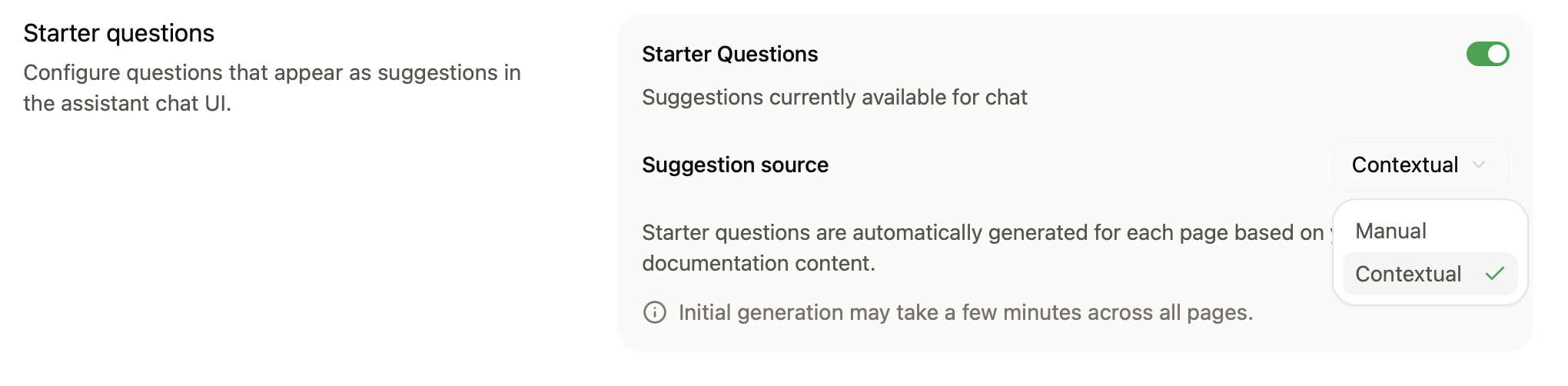
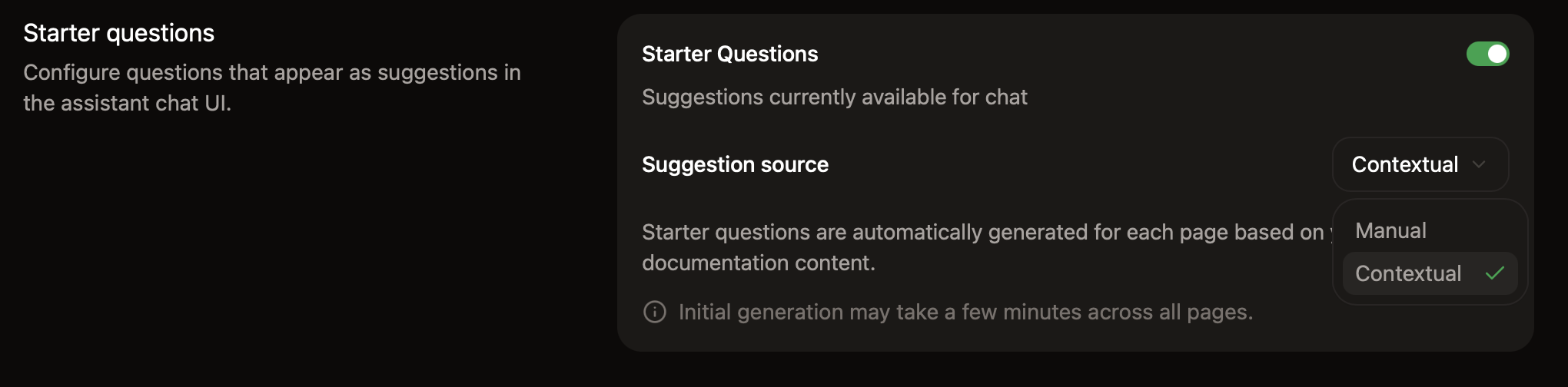
Ayuda a tus usuarios a iniciar conversaciones con el assistant agregando preguntas iniciales. El assistant puede generar preguntas específicas de la página basándose en la página que el usuario está viendo, o puedes agregar preguntas persistentes que estén disponibles en todas las páginas. Puedes agregar hasta tres preguntas iniciales. Haz clic en Ask Assistant para obtener preguntas recomendadas basadas en tu documentación.
El panel de sugerencias de búsqueda en el dashboard con preguntas iniciales contextuales habilitadas.El panel de sugerencias de búsqueda en el dashboard con preguntas iniciales contextuales habilitadas.

Protección contra bots

En la sección Bot Protection, habilita captcha invisible para proteger tu assistant de abusos automatizados. La protección contra bots respeta la privacidad y es invisible para casi todos los visitantes. Para habilitar la protección contra bots:
  1. Ve a la página de configuración del Assistant en tu dashboard.
  2. En la sección Bot Protection, activa Invisible Captcha.
Los cambios tardan hasta 10 minutos en propagarse.
Si usas encabezados de Content Security Policy personalizados, debes incluir hcaptcha.com y *.hcaptcha.com en tu lista de permitidos.

Administrar la facturación

El assistant funciona con créditos. Cada pregunta que el assistant responde cuesta 25 créditos. Si el assistant no encuentra una respuesta en tu documentación y así lo indica, el mensaje no cuesta nada. Consulta Precios por créditos para obtener más información. En los planes Enterprise, puedes usar tu propio modelo para ejecutar el assistant con tu propio proveedor de LLM y clave de API, lo que mide el uso a una tarifa de créditos reducida.

Cambiar tu nivel de créditos

  1. Ve a la página de Uso de tu dashboard.
  2. En la sección Credit packages, selecciona un nivel del menú desplegable.
  3. Confirma el cambio para continuar al checkout.

Permitir excedentes

Tu organización comparte los créditos entre proyectos. Por defecto, Mintlify deshabilita los excedentes. Puedes activar o desactivar los excedentes para cada proyecto. Los excedentes no tienen un límite de gasto, así que usa las alertas de uso para hacer seguimiento del gasto. Si deshabilitas los excedentes en un proyecto, el assistant deja de estar disponible cuando se agota el saldo compartido de créditos de tu organización. El assistant permanece no disponible hasta que se renueva el saldo de créditos. Para permitir excedentes, habilítalos en la sección Spending controls de la página Uso de tu dashboard. Si habilitas los excedentes, cada crédito gastado por encima del saldo compartido incurre en un cargo por excedente.

Configurar alertas de uso

En la sección Spending controls de tu dashboard, configura alertas de uso para recibir un correo electrónico cuando tu organización alcance un cierto porcentaje de su saldo compartido de créditos.

Volúmenes de créditos más altos

Para planes de más de 10,000 créditos al mes, contacta con ventas para hablar de paquetes de créditos personalizados.