跳转到主要内容
桌面应用目前处于 beta 阶段,可能会发生变化。
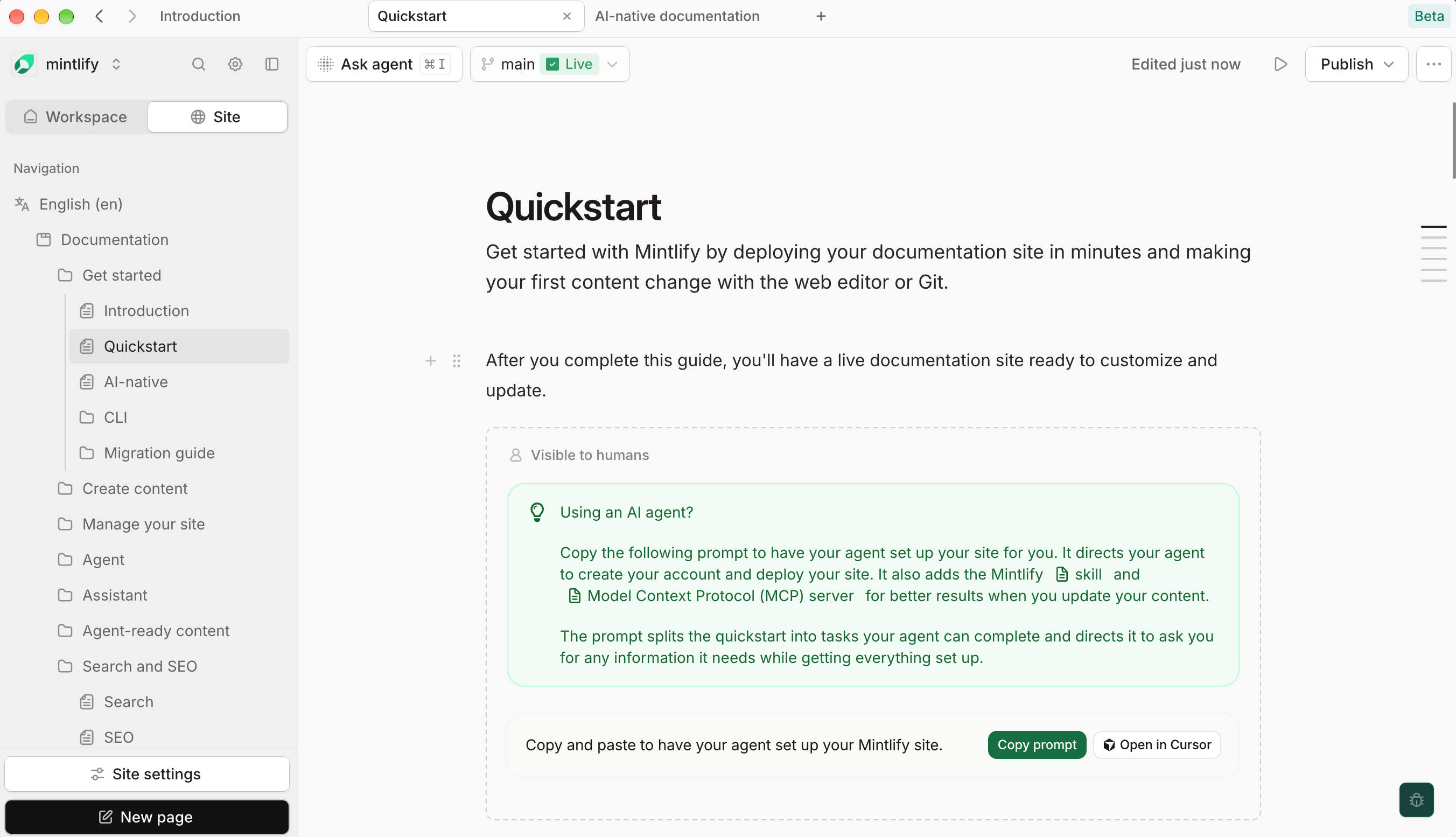
Mintlify 桌面应用在你的电脑上运行你的控制台和编辑器。你可以在标签页或多个窗口中工作,访问与浏览器中相同的内容和设置。 桌面应用更新内容的方式与在编辑器中工作相同。你也可以打开电脑上的 Markdown 文件进行编辑,或将其复制到项目中。如需在本地预览整个站点,请使用 CLI。
桌面应用中打开了三个标签页,分别显示不同页面。桌面应用中打开了三个标签页,分别显示不同页面。

安装

需要搭载 Apple 芯片的 macOS 14 或更高版本。
  1. 从 mintlify.com/desktop 下载桌面应用。
  2. 打开该文件。
  3. 将 Mintlify 拖到你的 Applications 文件夹中。
你也可以通过终端安装。
Install the desktop app
该脚本会安装到 /Applications;如果你无法写入 /Applications,则会安装到 ~/Applications。

登录

桌面应用会使用你已在默认浏览器中登录的 Mintlify 账户为你登录。
  1. 打开桌面应用。桌面应用会显示 Log in to Mintlify 界面。
  2. 点击 Continue in browser。你的默认浏览器会打开 Mintlify 授权页面,显示你的账户和组织。
  3. 点击 Approve。如需登录其他组织,请先点击 Use a different organization。
  4. 返回桌面应用。桌面应用会为你完成登录。
桌面应用与浏览器共享同一会话。在其中一处退出登录,另一处也会退出。

不使用浏览器登录

部分组织不支持浏览器登录,例如设置了最长会话时长的组织。如果授权页面提示桌面登录不可用,请改为在桌面应用内登录:
  1. 在 Log in to Mintlify 界面,点击 Log in here instead。
  2. 按照你在浏览器中登录控制台的相同方式登录。

标签页和窗口

在单独的标签页或窗口中打开你正在处理的每个页面。重启应用后,标签页和窗口会恢复到你离开时的位置。 右键点击标签页可以复制该标签页、复制其链接或关闭其他标签页。用鼠标中键点击标签页可以将其关闭。 如需在侧边栏而不是窗口顶部显示标签页,请在设置中更改标签页布局。

每个标签页都有独立的会话

新标签页打开时,会登录到与打开它的标签页相同的账户和组织。之后,每个标签页都会保持各自独立的会话:
  • 在一个标签页中切换组织不会影响其他标签页,因此你可以同时在不同的组织中工作。
  • 退出登录或登录其他账户只会影响当前标签页。
如需在所有位置退出登录,请使用设置中的 Clear all data。 标签页只会加载 Mintlify 控制台以及它用于登录、获取 AI 功能额度和连接 Git 提供商的服务。指向任何其他网站的链接都会在你的默认浏览器中打开。

打开本地文件

打开电脑上的 Markdown 文件,在编辑器中查看和编辑。桌面应用可以打开不超过 5 MB 的 .md、.mdx、.markdown 和 .txt 文件。 要打开文件,请选择 File > Open File… 或按 Cmd + O。文件会在新标签页中打开。
  • Visual 模式使用 Mintlify 组件(如提示框、卡片、步骤和代码块)渲染文件。
  • Markdown 模式显示原始源码。对于可视化编辑器无法渲染的内容,请使用此模式。
按 Cmd + S 或点击 Save,将更改写回文件。桌面应用会保持文件的 frontmatter 不变。在 Visual 模式下保存可能会重新格式化部分 Markdown,例如列表标记和间距。 Visual 模式不会应用你站点的主题,也不会加载代码片段和相对路径图片。重启应用后,本地文件标签页不会重新打开。 打开和编辑本地文件无需登录。

将文件复制到项目

登录后,你可以将本地文件作为新页面添加到组织的某个项目中。
  1. 点击 Copy to project。
  2. 选择一个项目。
桌面应用会在新标签页中打开该项目的编辑器,并将文件作为新页面添加到导航末尾。页面标题和描述取自文件的 frontmatter。像发布其他更改一样发布该页面。

键盘快捷键

在 Windows 和 Linux 上,请使用 Ctrl 代替 Cmd。 有关编辑器内的快捷键,请参阅键盘快捷键。

设置

在 macOS 上按 Cmd + ,,或在 Windows 和 Linux 上按 Ctrl + , 打开设置。
  • Tab layout:在窗口顶部(Horizontal)或侧边栏中(Vertical)显示标签页。
  • Check for updates:检查应用是否有新版本。参见更新。
  • Clear all data:退出所有标签页的登录,关闭所有标签页并重置设置。应用会重新启动。
设置窗口还会显示应用版本。

更新

应用会在启动时以及运行期间每四小时检查一次更新。有可用更新时,标签栏中会出现 Update 按钮。 如需手动检查更新,请在设置中点击 Check for updates。你也可以在应用菜单中选择 Check for Updates…。在 macOS 上,它位于 Mintlify 菜单中的 About Mintlify 下方。在 Windows 和 Linux 上,它位于 File 菜单底部。对话框会显示是否有可用更新,并允许你安装更新。
  • macOS:点击 Update,在应用内下载并安装更新。
  • Windows 和 Linux:点击 Update,从浏览器下载新版本,然后进行安装。

卸载

  1. 退出桌面应用。
  2. 将 Mintlify 从你的 Applications 文件夹移到废纸篓。
  3. 如需删除你的登录信息和设置,请删除 ~/Library/Application Support/Mintlify Electron。