

L’application de bureau est en bêta et peut évoluer.
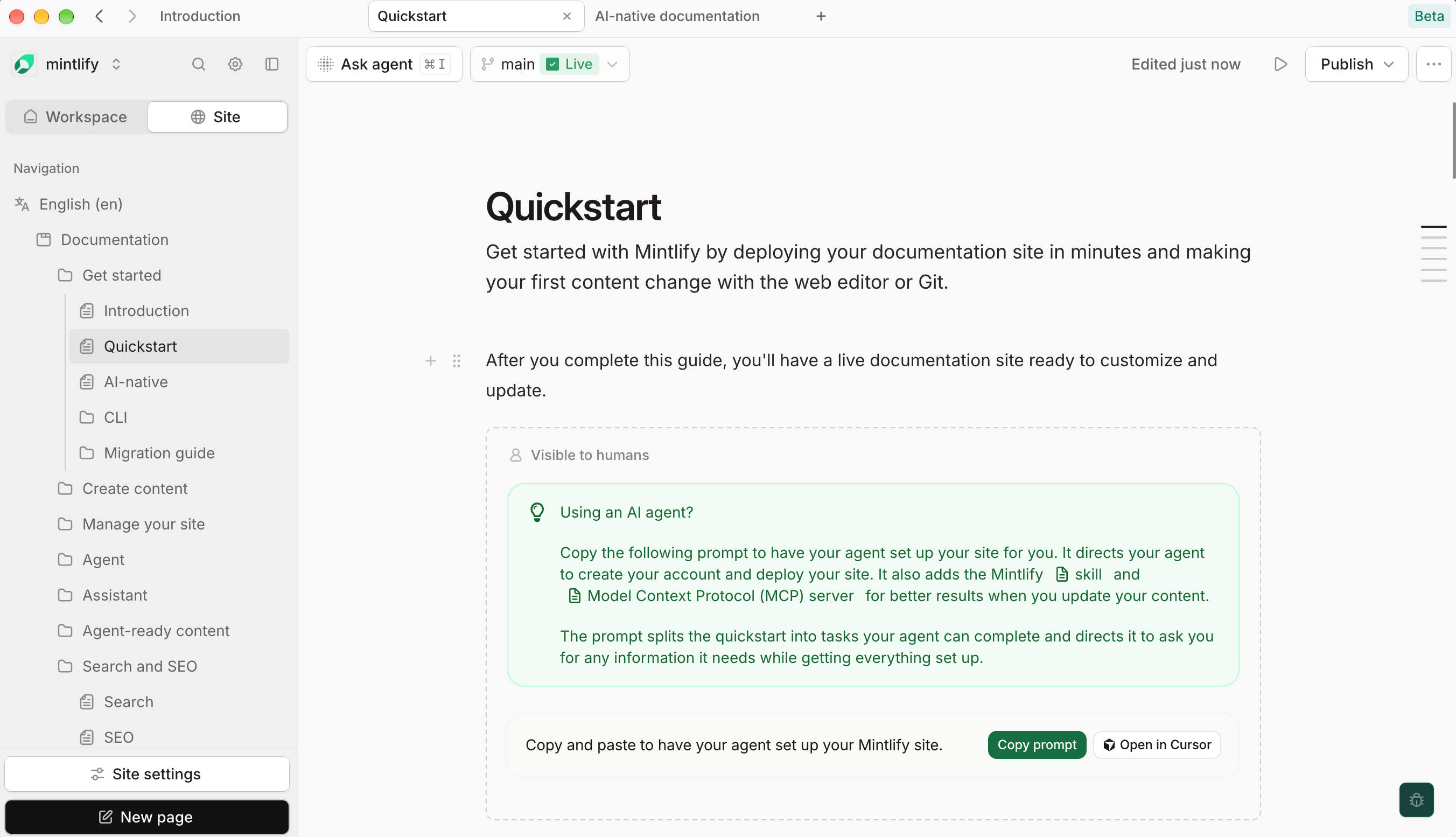
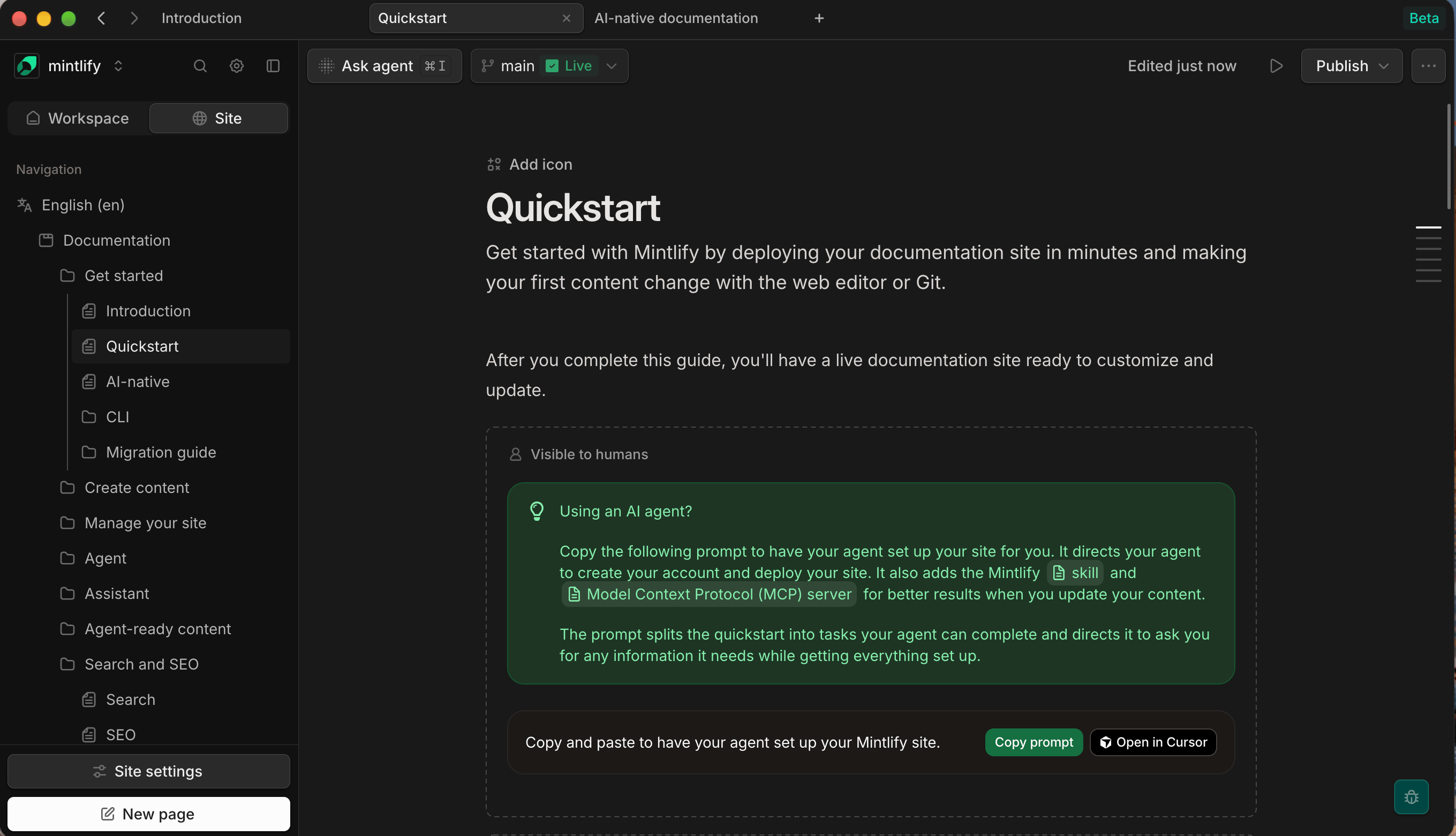
Installation
- macOS
- Windows
- Linux
Nécessite macOS 14 ou une version ultérieure sur Apple silicon.Le script installe l’application dans
- Téléchargez l’application de bureau depuis mintlify.com/desktop.
- Ouvrez le fichier.
- Faites glisser Mintlify dans votre dossier Applications.
Install the desktop app
/Applications, ou dans ~/Applications si vous ne pouvez pas écrire dans /Applications.Connexion
- Ouvrez l’application de bureau. L’application affiche un écran Log in to Mintlify.
- Cliquez sur Continue in browser. Votre navigateur par défaut ouvre une page de consentement Mintlify qui affiche votre compte et votre organisation.
- Cliquez sur Approve. Pour vous connecter à une autre organisation, cliquez d’abord sur Use a different organization.
- Revenez à l’application de bureau. L’application vous connecte.
Se connecter sans le navigateur
- Sur l’écran Log in to Mintlify, cliquez sur Log in here instead.
- Connectez-vous de la même manière que vous vous connectez à votre Dashboard dans le navigateur.
Onglets et fenêtres
Chaque onglet a sa propre session
- Changer d’organisation dans un onglet ne modifie pas vos autres onglets. Vous pouvez donc travailler dans différentes organisations côte à côte.
- Se déconnecter ou se connecter à un autre compte n’affecte que cet onglet.
Liens vers d’autres sites
Ouvrir des fichiers locaux
.md, .mdx, .markdown et .txt jusqu’à 5 Mo.
Pour ouvrir un fichier, sélectionnez File > Open File… ou appuyez sur Cmd + O. Le fichier s’ouvre dans un nouvel onglet.
- Le mode Visual affiche le fichier avec les composants Mintlify comme les callouts, les cartes, les étapes et les blocs de code.
- Le mode Markdown affiche le code source. Utilisez-le pour le contenu que l’éditeur visuel ne peut pas afficher.
Copier un fichier dans un projet
- Cliquez sur Copy to project.
- Sélectionnez un projet.
Raccourcis clavier
Pour les raccourcis dans l’éditeur, consultez Raccourcis clavier.
Paramètres
- Tab layout : Affichez les onglets en haut de la fenêtre (Horizontal) ou dans une barre latérale (Vertical).
- Check for updates : Vérifiez si une nouvelle version de l’application est disponible. Consultez Mises à jour.
- Clear all data : Déconnectez-vous de tous les onglets, fermez tous les onglets et réinitialisez les paramètres. L’application redémarre.
Mises à jour
- macOS : Cliquez sur Update pour télécharger et installer la mise à jour dans l’application.
- Windows et Linux : Cliquez sur Update pour télécharger la nouvelle version depuis votre navigateur, puis installez-la.
Désinstallation
- macOS
- Windows
- Linux
- Quittez l’application de bureau.
- Déplacez Mintlify de votre dossier Applications vers la Corbeille.
- Pour supprimer votre connexion et vos paramètres, supprimez
~/Library/Application Support/Mintlify Electron.