Passer au contenu principal
Configurez l’assistant sur la page Assistant de votre tableau de bord. Gérez la facturation et l’utilisation sur la page Utilisation.

Activer ou désactiver l’assistant

Sur la page Assistant de votre tableau de bord, cliquez sur le bouton de statut pour activer ou désactiver l’assistant sur votre site.

Définir les e-mails de redirection

Dans la section Gestion des réponses, activez l’assistant pour inviter les utilisateurs à contacter vos équipes de support et de ventes lorsqu’il ne peut pas répondre à une question par lui-même. Sélectionnez le mode de redirection E-mail, puis renseignez l’une ou les deux adresses suivantes :
  • Support : Pour les questions que l’assistant ne peut pas résoudre à partir de votre documentation.
  • Ventes : Pour les questions sur les tarifs, les offres ou les achats.
Lorsque vous activez la redirection et que l’assistant détecte une question correspondante, un formulaire de contact s’affiche dans le chat. Le formulaire demande le prénom, le nom, l’entreprise, l’e-mail professionnel et un message de l’utilisateur. Mintlify envoie la soumission par e-mail à l’équipe appropriée, qui peut répondre directement à l’e-mail de l’utilisateur. Le même formulaire de contact est disponible dans le widget de l’assistant intégré sur d’autres sites.
Si vous préférez rediriger les questions de support vers vos canaux existants, désactivez Contact form dans la section Gestion des réponses.Lorsque vous désactivez le formulaire de contact, l’assistant redirige les utilisateurs vers votre adresse e-mail de support en texte brut au lieu d’afficher le formulaire dans le chat. Les questions commerciales continuent d’utiliser le formulaire dans le chat lorsque vous configurez un e-mail commercial.
Basculez le mode de redirection sur Lien pour envoyer les utilisateurs vers votre plateforme de support existante (par exemple, un centre d’aide, un portail de tickets ou un forum communautaire) au lieu de collecter leur e-mail via un formulaire dans le chat. Saisissez l’URL complète de votre destination de support. L’URL doit utiliser http ou https et ne peut pas contenir d’identifiants. Lorsque l’assistant détecte une question de support, il affiche à l’utilisateur une carte contenant un lien vers votre URL de support. Mintlify ajoute l’identifiant du fil de conversation de l’assistant en tant que paramètre de requête threadId, afin que votre outil de support puisse joindre la transcription de la conversation au ticket créé. Récupérez la transcription avec l’endpoint Obtenir un fil de conversation de l’assistant. En mode redirection par lien, l’assistant n’affiche pas le formulaire de contact par e-mail. La redirection commerciale n’est disponible qu’en mode e-mail.

Domaines de recherche

Dans la section Gestion des réponses, configurez les domaines que l’assistant peut utiliser pour effectuer des recherches web afin de trouver un contexte supplémentaire lorsqu’il répond aux questions.
  • Les domaines doivent être accessibles publiquement.
  • L’assistant ne peut pas effectuer de recherches sur les domaines nécessitant JavaScript pour se charger.
Pour un contrôle plus précis sur ce que l’assistant peut rechercher, utilisez la syntaxe de filtrage.
  • Filtrage au niveau du domaine
    • example.com : Rechercher uniquement sur le domaine example.com
    • docs.example.com : Rechercher uniquement sur le sous-domaine docs.example.com
    • *.example.com : Rechercher sur tous les sous-domaines de example.com
  • Filtrage au niveau du chemin
    • docs.example.com/api : Rechercher toutes les pages sous le sous-chemin /api
  • Plusieurs motifs
    • Ajoutez plusieurs entrées pour cibler différentes sections de sites

Ajouter des questions de démarrage
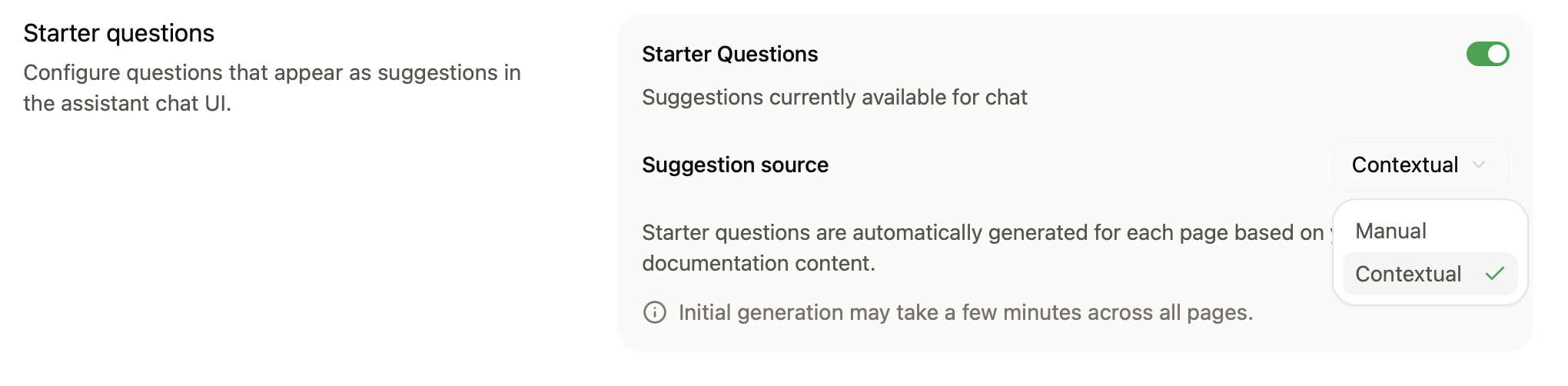
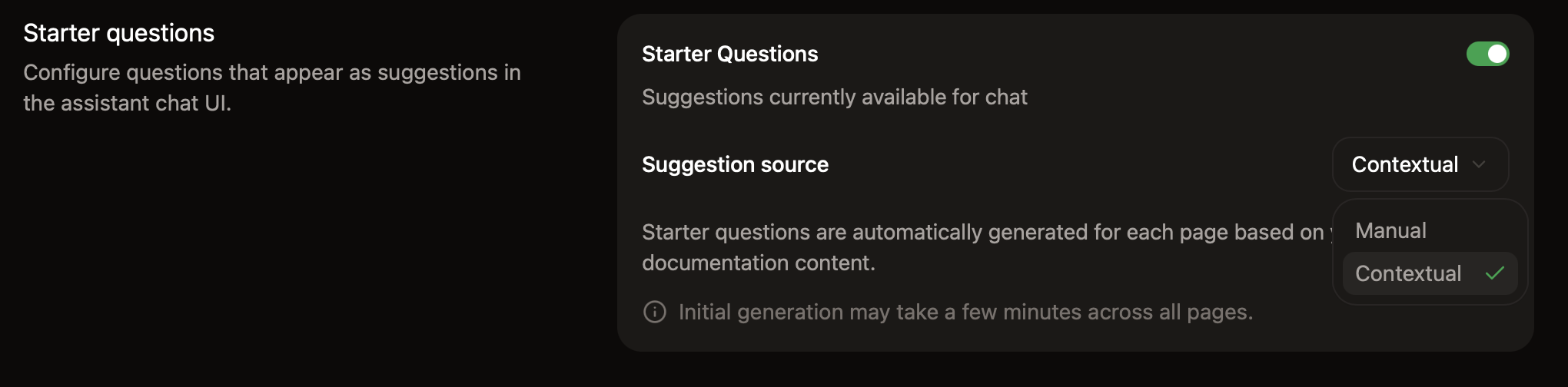
Aidez vos utilisateurs à démarrer des conversations avec l’assistant en ajoutant des questions de démarrage. L’assistant peut générer des questions spécifiques à la page en fonction de la page consultée par l’utilisateur, ou vous pouvez ajouter des questions persistantes disponibles sur toutes les pages. Vous pouvez ajouter jusqu’à trois questions de démarrage. Cliquez sur Demander à l’assistant pour obtenir des questions recommandées basées sur votre documentation.
Le panneau de suggestions de recherche dans le tableau de bord avec les questions de démarrage contextuelles activées.Le panneau de suggestions de recherche dans le tableau de bord avec les questions de démarrage contextuelles activées.

Protection contre les bots

Dans la section Bot Protection, activez le captcha invisible pour protéger votre assistant contre les abus automatisés. La protection contre les bots respecte la vie privée et est invisible pour la quasi-totalité des visiteurs. Pour activer la protection contre les bots :
  1. Accédez à la page Paramètres de l’assistant dans votre tableau de bord.
  2. Dans la section Bot Protection, activez Invisible Captcha.
Les modifications prennent jusqu’à 10 minutes pour se propager.
Si vous utilisez des en-têtes Content Security Policy personnalisés, vous devez inclure hcaptcha.com et *.hcaptcha.com dans votre liste autorisée.

Gérer la facturation

L’assistant fonctionne avec des crédits. Chaque question à laquelle l’assistant répond coûte 25 crédits. Si l’assistant ne trouve pas de réponse dans votre documentation et le signale, le message ne coûte rien. Pour en savoir plus, consultez Tarification par crédits. Sur les forfaits Enterprise, vous pouvez utiliser votre propre modèle pour exécuter l’assistant avec votre propre fournisseur LLM et votre propre clé d’API, ce qui comptabilise l’utilisation à un tarif de crédits réduit.

Changer de palier de crédits

  1. Rendez-vous sur la page Utilisation de votre tableau de bord.
  2. Dans la section Credit packages, sélectionnez un palier dans le menu déroulant.
  3. Confirmez le changement pour passer au checkout.

Autoriser les dépassements

Votre organisation partage les crédits entre les projets. Par défaut, Mintlify désactive les dépassements. Vous pouvez activer ou désactiver les dépassements pour chaque projet. Les dépassements n’ont pas de limite de dépenses, utilisez donc les alertes d’utilisation pour suivre vos dépenses. Si vous désactivez les dépassements pour un projet, l’assistant devient indisponible dès que vous épuisez le solde de crédits partagé de votre organisation. L’assistant reste indisponible jusqu’au renouvellement du solde de crédits. Pour autoriser les dépassements, activez-les dans la section Spending controls de la page Utilisation de votre tableau de bord. Si vous activez les dépassements, chaque crédit dépensé au-delà du solde partagé entraîne des frais de dépassement.

Configurer les alertes d’utilisation

Dans la section Spending controls de votre tableau de bord, configurez des alertes d’utilisation pour recevoir un e-mail lorsque votre organisation atteint un certain pourcentage de son solde de crédits partagé.

Volumes de crédits plus élevés

Pour les forfaits de plus de 10 000 crédits par mois, contactez l’équipe commerciale pour discuter de forfaits de crédits personnalisés.