

- Mintlify 使用访问令牌从 GitLab 拉取信息。
- GitLab 使用 webhook 在你进行变更时通知 Mintlify,从而为合并请求启用预览部署。
设置连接
1
选择 GitLab 作为提供商
在 Git Settings 页面,选择 Connect to GitLab 并点击 Continue。
2
下载你的内容
如果你的文档由 Mintlify 托管,请将其下载为 zip 文件。
- 在 GitLab 中创建一个新存储库。
- 解压 zip 文件内容。
- 将内容推送到你的存储库。
3
查找项目 ID
在你的 GitLab 项目中,依次进入 Settings > General,找到 Project ID。
4
生成访问令牌
前往 Settings > Access Tokens,选择 Add new token。按以下设置配置令牌:
- Name:Mintlify
- Role:Maintainer(私有存储库必需)
- Scopes:
api和read_api
如果无法使用 Project Access Tokens,可改用 Personal Access Token。请注意,Personal Access Token 会过期,需要定期更新。
5
连接你的存储库
回到设置向导,填写以下字段: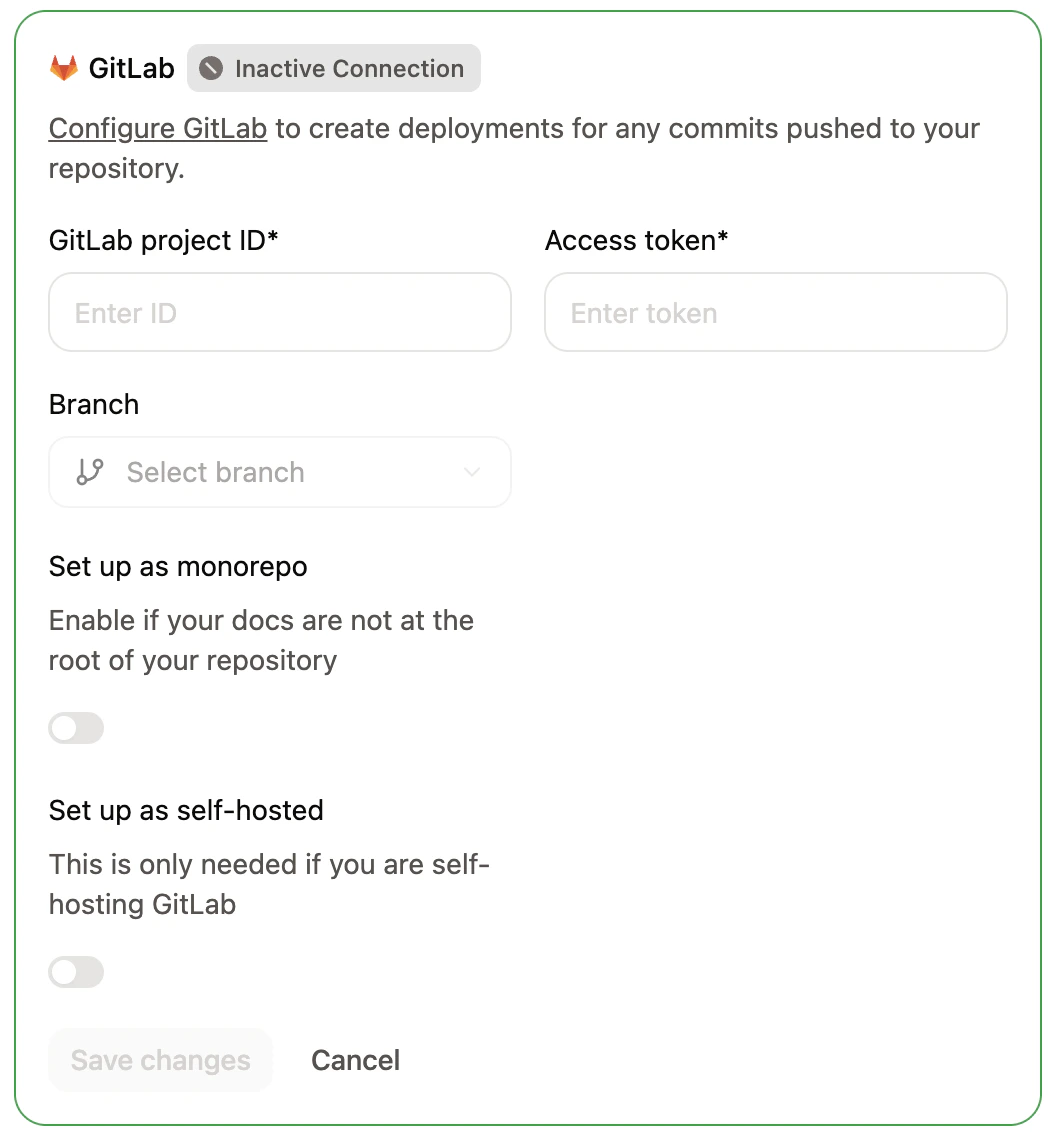
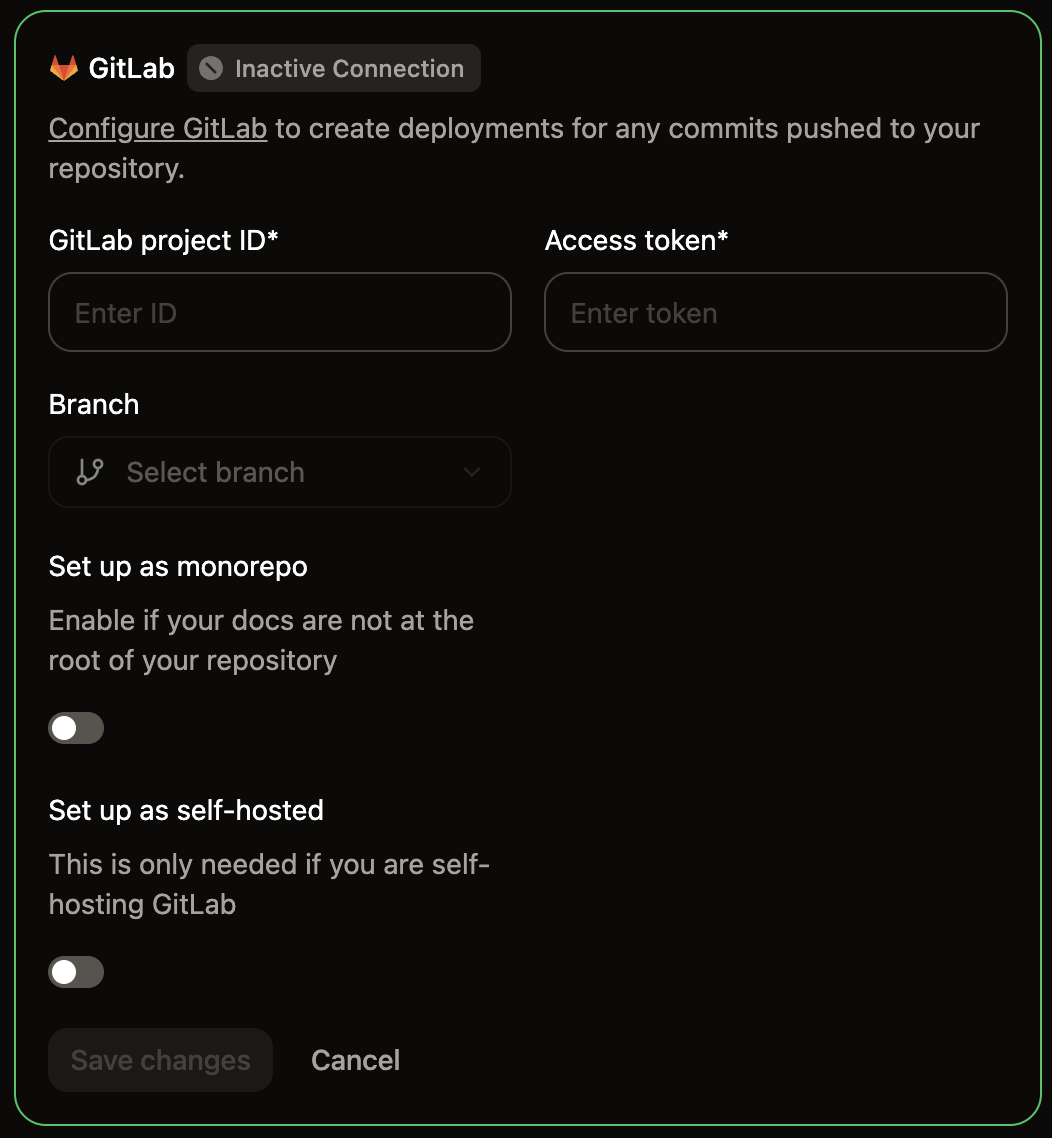
- GitLab instance URL:如果使用
gitlab.com,请留空;否则输入你的自托管实例 URL(例如https://gitlab.your-domain.com)。你的实例必须可公开访问,以便 Mintlify 能够连接。URL 必须使用https://和默认端口 443,且不能包含用户名或密码。 - Project ID:来自 GitLab 项目设置的项目 ID。
- GitLab deployment token:你生成的访问令牌。
- Branch:选择用于部署文档的分支。
更新现有连接
重新验证 Git 设置
1
前往 Git Settings
前往控制台中的 Git Settings。
2
重新验证设置
点击 GitLab 设置卡片右上角的绿色 Active 徽章以重新验证你的 Git 源。
创建 webhook
1
添加新 webhook
- 在 GitLab 中,依次前往 Settings > Webhooks。
- 点击 Add new webhook。
2
设置 URL 和 webhook
将该 webhook 命名为 Mintlify。在 URL 字段中,输入端点
https://leaves.mintlify.com/gitlab-webhook。3
获取 webhook 令牌
在 Mintlify 控制台中,点击 Show webhook token,然后复制该 webhook 令牌。
4
粘贴 webhook 令牌
在 GitLab 中,将来自 Mintlify 控制台的 webhook 令牌粘贴到 Secret token 字段中。
5
选择事件
选择以下事件来触发该 webhook:
- Push events(All branches)
- Merge requests events
6
验证 webhook
配置 webhook 后,你应该看到以下设置:
- Name:Mintlify
- URL:
https://leaves.mintlify.com/gitlab-webhook - Secret token:来自 Mintlify 控制台的 webhook 令牌
- Events:Push events(All branches)和 Merge requests events
7
测试 webhook
创建 webhook 之后,点击 Test 下拉菜单。点击 Push events 以发送示例负载。如果测试返回
Hook executed successfully: HTTP 200,则说明你已正确配置 webhook。