跳转到主要内容
编辑器内置了一个智能体,可以编辑页面、重新组织导航、更新 docs.json、在整个仓库中搜索,以及管理仪表板设置。该智能体也可以在仪表板设置页面中使用。 编辑器智能体会直接在你当前的分支上进行修改。与你自己的编辑一样,智能体的修改会自动保存,但在你发布之前不会进入你的线上站点。

打开智能体

只有 editors 和 admins 才能打开智能体。
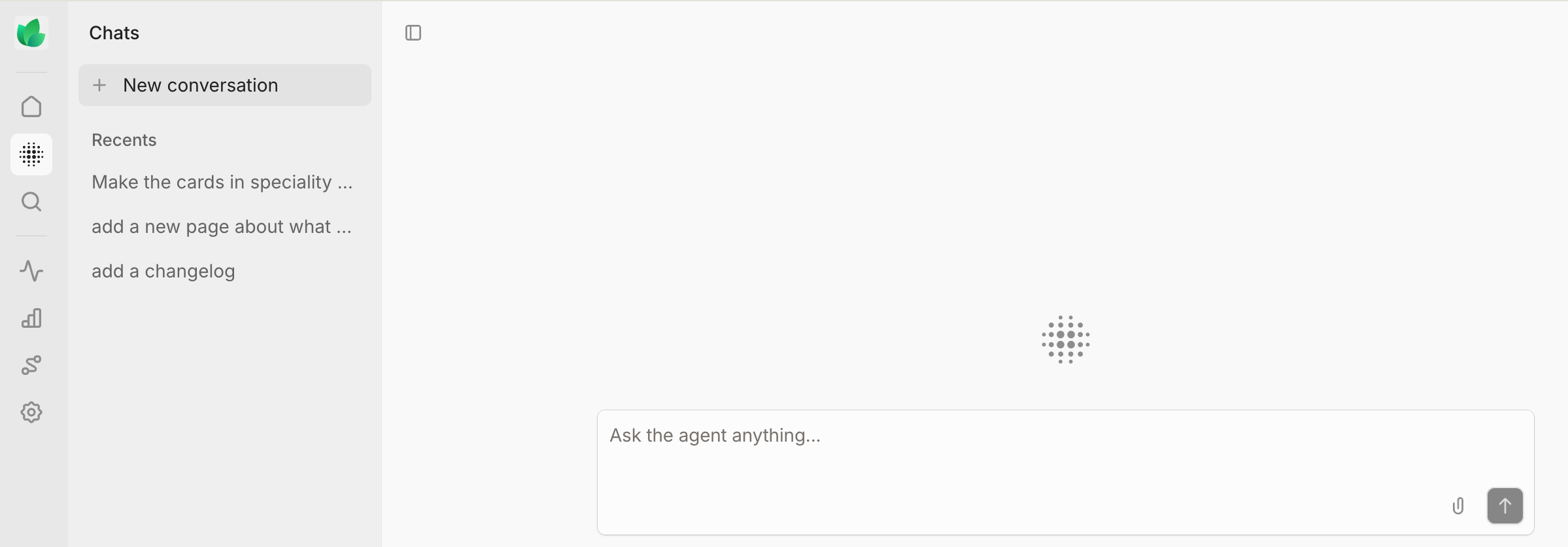
点击编辑器工具栏中的 Ask agent,或按 Cmd + J(macOS)或 Ctrl + J(Windows)。你也可以在仪表板设置页面上打开智能体。在编辑器和设置之间切换时,聊天会话会保持打开。 若要在整页视图中与智能体聊天,请点击导航栏中的 Agent 按钮。
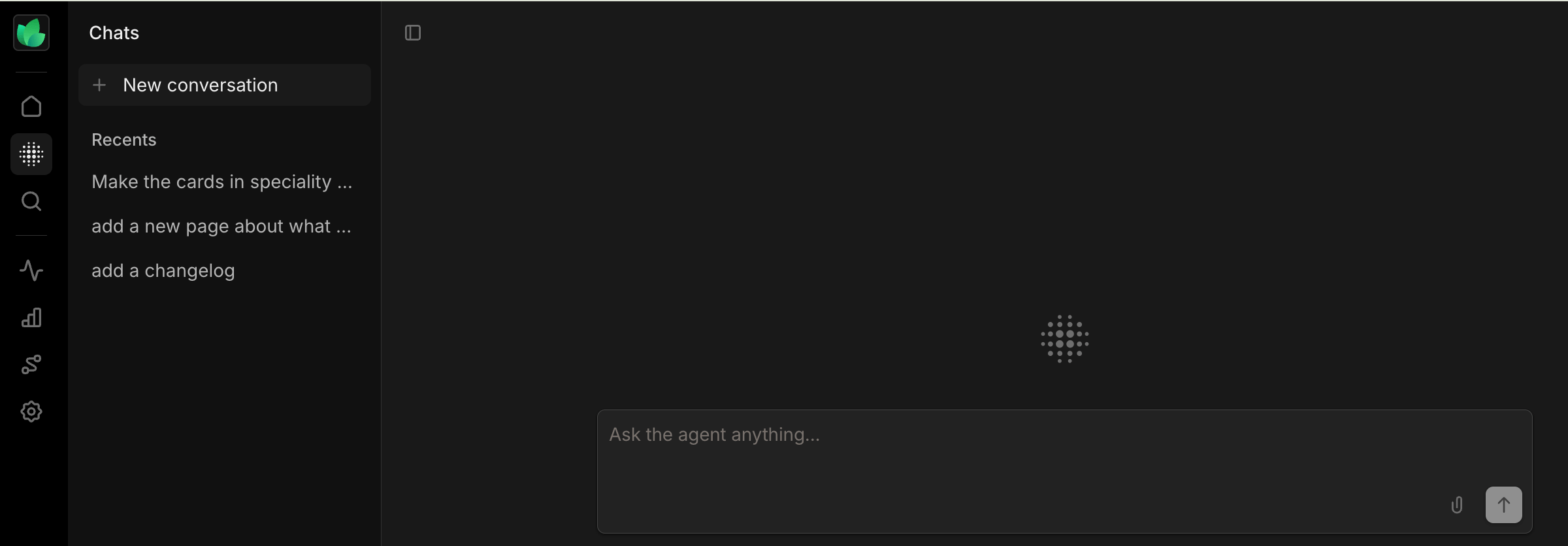
浅色模式下整页显示智能体的屏幕截图深色模式下整页显示智能体的屏幕截图
输入 @ 提及特定页面,让智能体在提示中聚焦该页面。如果没有提及,智能体会以你当前打开的页面作为初始上下文。在仪表板上,智能体知道你正在查看哪个页面,因此你无需说明名称即可询问当前页面。 示例提示:
  • simplify the introduction page
  • fix all grammar errors across my content
  • add a new page that explains authentication
  • rename every mention of "Acme Pro" to "Acme Team" across all pages
  • update docs.json to add a new group called "Guides"
如果某个缺失的决定会显著改变结果,智能体会暂停,并在聊天面板中向你提出最多四个问题。你可以选择建议的选项,或输入自己的答案。

选择模型和投入程度

点击聊天框中的模型名称,可以更改智能体使用的模型,以及它在回复上投入的程度。
  • 模型:搜索模型,或从 Suggested 或 Other models 列表中选择一个。
  • 投入程度:对复杂请求选择较高的投入程度,想要更快的回复则选择较低的投入程度。可用的级别取决于模型,部分模型不支持投入程度级别。
在聊天中途切换模型可能会降低回复质量和速度,因此更换模型时请开始新的聊天。 如果你的项目使用自己的模型,智能体始终使用你配置的模型,你无法选择其他模型。

附加文件

点击聊天框中的回形针图标,或把文件拖放到面板上。智能体会把附加的文件作为你请求的上下文来读取。 支持的文件类型:
  • 图片:JPG、PNG、GIF、WebP、SVG
  • 文档:PDF
  • 代码和文本:.js、.ts、.jsx、.tsx、.mdx、.md、.json、.yaml、.html、.css、Python、Go、Rust、Ruby、Java、Swift、C、C++、SQL、shell 脚本等
大小上限:每个文件 5 MB,SVG 文件除外,Mintlify 将其上限设为 256 KB。每条消息最多 10 个文件。 在智能体读取 SVG 文件之前,Mintlify 会移除其中的脚本和其他活动内容。

请求评论和建议

默认情况下,智能体会直接修改内容。如果你想获得反馈但暂时不改动页面,请明确要求智能体审阅页面、留下评论或提出建议。
  • 建议会提议一处具体的替换,你可以接受或拒绝。在你做出决定之前,原文会以删除线的形式保持可见,智能体还可以在建议线程中附上说明。
  • 评论会针对具体文本留下反馈或问题,不会修改页面。
示例提示:
  • review this page and leave suggestions
  • comment on anything that needs more context
  • suggest ways to make the introduction more concise
除非你指定其他页面,智能体会使用你当前打开的页面。它可以标注页面渲染后的文本,包括组件内部的正文。它无法标注 frontmatter、页面元数据、配置,以及原始的 MDX 组件标签和属性。

处理已有反馈

智能体可以读取页面上未解决的评论和建议,包括其中的回复。你可以让它总结反馈或根据反馈采取行动。例如:
  • what feedback has been left on this page?
  • apply the changes requested in the open comments
智能体只读取未解决的线程。当被评论的文本已不存在于页面上时,它也会指出。读取评论不会回复或解决这些评论。

查看智能体的修改

智能体工作时,聊天中会出现文件更改列表。展开它可以查看本次会话中修改的所有文件,点击任意文件即可在 diff 视图中与原始版本进行比较。 若要撤销智能体的编辑,请点击文件旁边的 Discard changes,或点击 Discard all 丢弃本次会话的全部更改。若要撤销某一条回复带来的更改,请在该消息上点击 Undo changes。点击 Redo changes 可恢复更改。

智能体能做什么

编辑页面

智能体可以在任意页面上撰写、改写、扩写和重新组织内容。它会阅读你已有的内容,以匹配你的风格和结构。

搜索和浏览内容

智能体可以在整个仓库中搜索,而不仅限于你打开的页面。你可以用它查找信息、检查不一致之处,或在新增内容前确认相关内容是否已经存在。

查看图片

智能体可以查看页面中的 JPEG、PNG、GIF 和 WebP 图片,包括已发布的图片、你在当前分支上传的图片,以及你有权限打开的私有页面中的图片。你可以用它来描述图片、编写替代文本,或检查截图是否与周围内容一致。 智能体无法查看 SVG 文件或托管在其他网站上的图片。 示例:write alt text for every image on this page

更新导航和 docs.json

智能体可以添加、重命名、重新排序和删除导航元素,这与你在导航面板中手动进行的修改相同。它还可以直接更新 docs.json 配置,包括添加新的 group、调整设置和配置重定向。 示例:add a "Quickstart" group under the Getting Started tab and move the quickstart page into it

运行 bash 命令

智能体可以对你的仓库运行 grep、rg 等 bash 命令。适合跨多个文件的批量操作。 示例:find every page that mentions the deprecated /v1/auth endpoint

配置站点(code mode)

对于超出编辑页面范围的请求(例如设置认证、管理 workflow 或修改项目设置),智能体会切换到 code mode。它会代表你编写并运行针对 Mintlify 仪表板的脚本。 Code mode 会遵循你在仪表板中的权限。如果你无权访问某项设置,智能体同样无法修改它。 使用 code mode 的示例提示:
  • enable JWT authentication for my site
  • create a workflow that updates my site when I merge a PR
  • add a custom domain

使用已连接的集成

集成功能需要 Enterprise 套餐。
编辑器智能体可以把通过集成连接的第三方应用作为只读工具,用于研究、编辑页面或回答你的问题。
  • 共享集成对组织中所有人可用。
  • 个人集成使用与智能体对话的成员自己连接的账户。例如,Google Drive 搜索会使用你本人的 Drive 连接。
在请求中自然地要求智能体使用已连接的应用,例如:
  • update the migration guide based on the latest Jira issue
  • check what the Notion launch brief says about availability and add it to the release notes page
如果所需的集成尚未连接,请让智能体连接它。智能体会返回一个授权链接。完成授权流程后,再发送一条消息,智能体就会确认连接并继续工作。

询问你的分析数据

智能体可以回答关于你文档的流量、搜索、assistant 和反馈数据的问题。智能体会以文字、图表或排名列表的形式返回信息。使用智能体请求具体的解释、对比页面表现,或调查流量变化。 示例提示:
  • what are the top 5 user agents hitting my site?
  • which pages do AI agents visit more often than humans?
  • what are people searching for and not finding results for?
  • graph traffic for the REST API introduction page over the last month

读取你的 Slack 工作区

如果你安装了 Mintlify Slack 应用,编辑器智能体可以在研究或回答你的问题时,读取你的 Slack 工作区作为上下文。编辑器智能体拥有只读访问权限,无法在 Slack 中发送消息、添加表情反应或执行其他操作。 在请求中让智能体使用 Slack。例如:
  • check the #engineering channel for context on the new auth flow
  • summarize what the team decided about rate limiting yesterday
如果你尚未安装 Slack 应用,请让智能体为你连接。智能体会返回一个授权链接,并引导你完成安装流程。

继续自动化运行

当你从自动化的 Slack 或电子邮件通知中打开编辑器时,智能体面板会自动打开,并带有该自动化所做工作的上下文。聊天顶部的 Updated pages 卡片会列出该自动化修改的所有页面。点击任意页面即可打开 diff 视图。 智能体掌握该自动化的提示、所做修改的摘要,以及它修改了哪些页面。你可以请它完善或延续这项工作,而无需重新说明背景。 例如:The new section on rate limits is too long. Trim it to three sentences.

会话历史

点击面板标题栏中的时钟图标,即可查看之前的聊天会话。点击任意会话可重新打开它,并查看智能体做了哪些修改。若要开始新的会话,请点击 New chat。

AI 说明

若要为智能体提供持久性指导,例如语态规则、术语或格式约定,请在编辑器设置中配置 AI 说明。智能体会在每次请求时遵循这些说明,你无需重复说明。