Saltar al contenido principal
Las implementaciones de vista previa requieren un plan Pro o Enterprise.
Las implementaciones de vista previa te permiten ver cómo se ven los cambios en tu documentación antes de fusionarlos en producción. Cada vista previa crea una URL para compartir que se actualiza automáticamente a medida que haces push de nuevos cambios. De forma predeterminada, las URLs de vista previa son públicas. Comparte la URL de la implementación de vista previa con quien necesite revisar tus cambios.

Crear implementaciones de vista previa

Crea implementaciones de vista previa automáticamente mediante solicitudes de extracción o manualmente desde tu dashboard.

Vistas previas automáticas

Las vistas previas automáticas solo se crean para las solicitudes de extracción dirigidas a tu rama de implementación.

Cuando creas una solicitud de extracción, el bot de Mintlify agrega automáticamente un enlace para ver la implementación de la vista previa en tu solicitud de extracción. La vista previa se actualiza cada vez que haces push de nuevas confirmaciones a la rama.
Enlace para ver la implementación en la línea de tiempo de la solicitud de extracciónEnlace para ver la implementación en la línea de tiempo de la solicitud de extracción

Pull requests desde forks

No se generan vistas previas automáticas para las pull requests abiertas desde un fork. La aplicación de GitHub de Mintlify está instalada en tu repositorio de documentación y solo puede acceder a los repositorios donde se le haya instalado explícitamente, por lo que no puede leer el fork del colaborador ni compilar una vista previa a partir de él. Para previsualizar los cambios de un fork, un mantenedor con permisos de escritura en el repositorio principal puede hacer push de la branch del colaborador a una branch del repositorio principal (o fusionar el fork en una branch de integración). Entonces la aplicación de GitHub podrá compilar una vista previa para una pull request abierta desde esa branch.

Vistas previas manuales

Puedes crear manualmente una vista previa para cualquier branch.
  1. Ve a la página Activity de tu dashboard.
  2. Haz clic en la pestaña Previews.
  3. Selecciona Create custom preview.
  4. Ingresa el nombre del branch que quieres previsualizar.
  5. Selecciona Create preview.

API

También puedes crear implementaciones de vista previa de forma programática usando el endpoint de la API Trigger preview deployment. Esto es útil para integrar la creación de vistas previas en pipelines CI/CD o herramientas personalizadas.

Volver a implementar una vista previa

Vuelve a implementar una vista previa para actualizar el contenido o volver a intentarlo después de una implementación fallida.
  1. Ve a la página Activity de tu dashboard.
  2. Haz clic en la vista previa que quieres volver a implementar.
  3. Haz clic en Redeploy.

Widget de vista previa
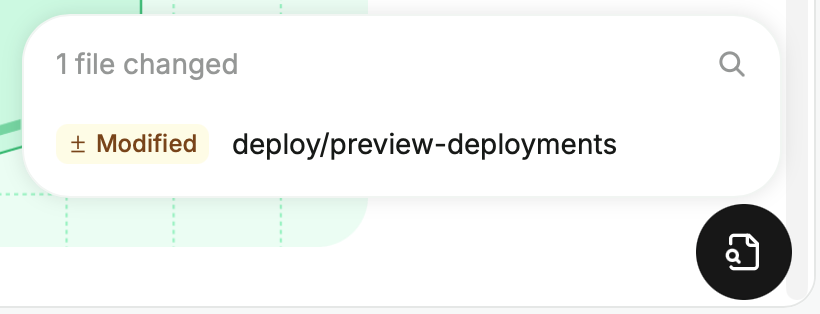
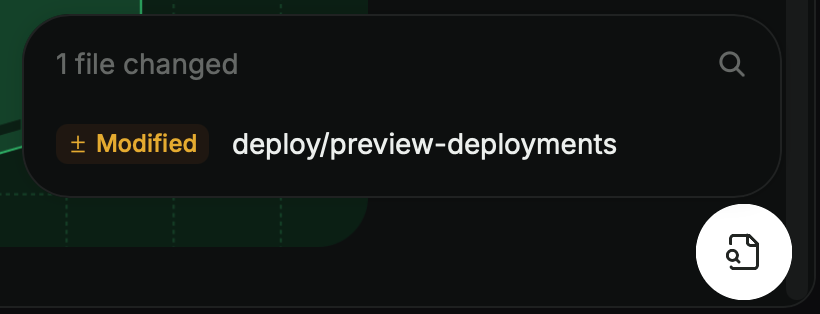
El widget de vista previa aparece en las implementaciones de vista previa y está pensado para ayudarte a navegar y revisar las páginas actualizadas. El widget es un botón flotante en la esquina inferior derecha de tu implementación de vista previa.
Widget de vista previa expandido para mostrar la lista de archivos con cambios.Widget de vista previa expandido para mostrar la lista de archivos con cambios.
  1. Haz clic en el widget para mostrar todos los archivos agregados, modificados o eliminados en la vista previa.
  2. Haz clic en un archivo para ver los cambios en la página correspondiente.
  3. Usa la barra de búsqueda para filtrar la lista de archivos con cambios.
  4. Pasa el cursor sobre un archivo y haz clic en el icono Open in editor para editar el archivo directamente en el editor web.
El widget solo aparece en las implementaciones de vista previa, no en tu sitio en producción ni en las vistas previas locales.

Restringir el acceso a las implementaciones de vista previa

Restringir el acceso a las implementaciones de vista previa requiere un plan Enterprise.
De forma predeterminada, las implementaciones de vista previa son accesibles públicamente para cualquiera que tenga la URL. Puedes restringir el acceso exigiendo autenticación de la organización para todas las vistas previas o protegiendo con contraseña vistas previas individuales. Si tu sitio requiere autenticación para acceder, la autenticación de las vistas previas se habilita automáticamente y no se puede deshabilitar. Los revisores inician sesión en las vistas previas con el mismo método de autenticación que usa tu sitio.

Requerir autenticación de la organización

Restringe el acceso a las vistas previas a los miembros autenticados de tu organización en Mintlify.
  1. Ve a la sección Previews en la página de General de tu dashboard.
  2. Haz clic en el interruptor Preview authentication para habilitar o deshabilitar la autenticación de la vista previa.

Proteger con contraseña una vista previa individual

Protege con contraseña una vista previa específica para compartirla con revisores externos sin necesidad de agregarlos a tu organización de Mintlify. Esta opción está disponible al crear una vista previa manual desde tu dashboard. El interruptor Make private no aparece si tu plan no incluye la autenticación de vistas previas o si tu sitio requiere autenticación.
  1. Ve a la página Activity de tu dashboard.
  2. Haz clic en la pestaña Previews.
  3. Selecciona Create custom preview.
  4. Ingresa el nombre del branch que quieres previsualizar.
  5. Activa Make private e ingresa una contraseña. Las contraseñas deben tener al menos 8 caracteres.
  6. Selecciona Create preview.

Cambiar el acceso de una vista previa existente

Cambia una vista previa existente entre el inicio de sesión de la organización y la protección con contraseña sin volver a crearla. Necesitas permiso para actualizar la configuración de autenticación. Tu sitio también debe tener habilitada la autenticación de vistas previas o la autenticación del sitio.
  1. Ve a la página Activity de tu dashboard.
  2. Haz clic en la pestaña Previews.
  3. Haz clic en la vista previa para abrir sus detalles.
  4. En Auth override, selecciona una opción:
    • Dashboard login: Solo los miembros de tu organización que hayan iniciado sesión en Mintlify pueden ver la vista previa.
    • Password: Cualquier persona con la contraseña puede ver la vista previa. Ingresa una contraseña de al menos 8 caracteres.
  5. Haz clic en Save.
Mintlify vuelve a implementar la vista previa con la nueva configuración de acceso. Si la vista previa ya tiene una contraseña, Mintlify te pide confirmación antes de eliminarla o reemplazarla. La contraseña anterior deja de funcionar después de guardar.

Vistas previas existentes al activar la autenticación

Las vistas previas creadas antes de que actives la autenticación para tu sitio conservan la configuración de acceso con la que se compilaron. Una vista previa sin su propia restricción de acceso sigue siendo accesible públicamente para cualquier persona que tenga la URL. Cuando activas la autenticación para tu implementación de producción, la configuración Existing preview deployments controla lo que sucede con estas vistas previas:
  • Delete public (predeterminado): Elimina las vistas previas que no tienen inicio de sesión de la organización ni protección con contraseña.
  • Keep existing: Deja todas las vistas previas existentes sin cambios.
  • Delete all: Elimina todas las vistas previas existentes. Mintlify te pide confirmación antes de guardar.
Esta configuración solo aparece cuando activas la autenticación. No aparece cuando editas o cambias un método de autenticación que ya está activado. Las vistas previas eliminadas permanecen en la pestaña Previews de la página Activity con el estado Deleted. No puedes visitar ni volver a implementar una vista previa eliminada.

Duración de las vistas previas

Las implementaciones de vista previa se mantienen activas mientras la rama de origen exista en tu repositorio y siguen recibiendo actualizaciones con cada push.
  • Vistas previas automáticas: La vista previa de una pull request permanece disponible mientras la pull request esté abierta y después de que se fusione o cierre, siempre que la rama de origen siga existiendo. Eliminar la rama elimina la vista previa en la siguiente sincronización del dashboard.
  • Vistas previas manuales: Las vistas previas manuales permanecen activas hasta que las eliminas. Volver a desplegar una vista previa manual actualiza su contenido con el último commit de la rama especificada.
  • Eliminar una vista previa: En la página Activity de tu dashboard, haz clic en la pestaña Previews, abre la vista previa y haz clic en Delete para eliminarla de inmediato.
Las URLs de vista previa son únicas por rama. Si eliminas una vista previa y más tarde vuelves a crear otra para la misma rama, Mintlify puede emitir una nueva URL. Mintlify genera las URLs de vista previa automáticamente. El subdominio y el dominio no son configurables, y los dominios personalizados están reservados para tu implementación en producción.

Solución de problemas con las implementaciones de vista previa

Si tu implementación de vista previa falla, prueba estos pasos de solución de problemas.
  • Ver los registros de compilación: En la página Activity de tu dashboard, haz clic en la pestaña Previews y haz clic en la vista previa con error. Los registros de implementación muestran los errores que provocaron el fallo.
  • Revisar tu configuración:
    • Falta docs.json en la raíz de contenido configurada. Si tu docs.json está en un subdirectorio, confirma que la opción docs.json is in a subdirectory apunte a la ruta correcta.
    • Sintaxis no válida en docs.json (por ejemplo, un archivo vacío o una coma final perdida que rompe el análisis JSON).
    • Errores de esquema en docs.json, como un theme no válido, una navigation mal formada o valores de $ref sin resolver.
    • Rutas de archivos ausentes o incorrectas referenciadas en tu navegación.
    • frontmatter no válido en archivos MDX.
    • Enlaces de imágenes rotos o archivos de imagen ausentes.
  • Validar localmente: Ejecuta mint dev y mint validate en local para detectar errores de configuración y compilación antes de subir los cambios al repositorio.
  • Revisar los cambios recientes: Revisa las confirmaciones más recientes en tu branch para identificar qué cambios provocaron el fallo de la compilación.