Passer au contenu principal
L’éditeur intègre un agent capable de modifier des pages, de réorganiser la navigation, de mettre à jour docs.json, de faire des recherches dans tout votre dépôt et de gérer les paramètres du dashboard. L’agent est aussi disponible sur les pages de paramètres du dashboard. L’agent de l’éditeur applique ses modifications directement sur votre branch actuelle. Comme vos propres modifications, celles de l’agent sont enregistrées automatiquement, mais elles n’atteignent votre site publié que lorsque vous les publiez.

Ouvrir l’agent

Seuls les editors et les admins peuvent ouvrir l’agent.
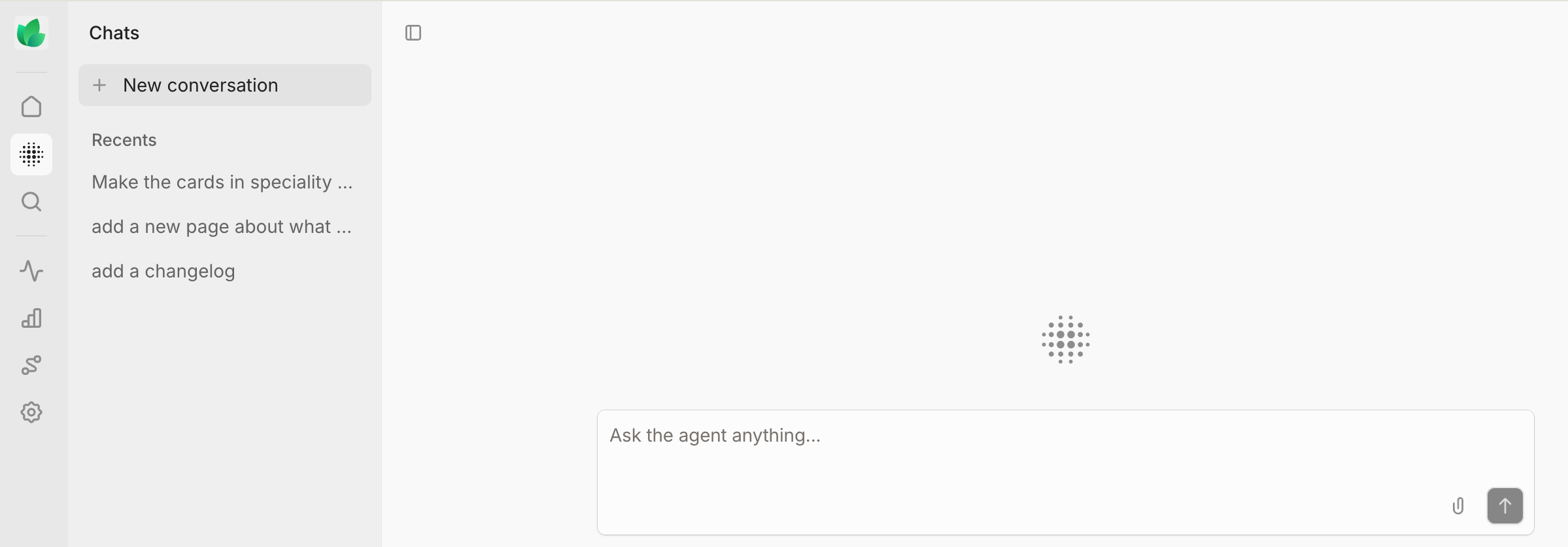
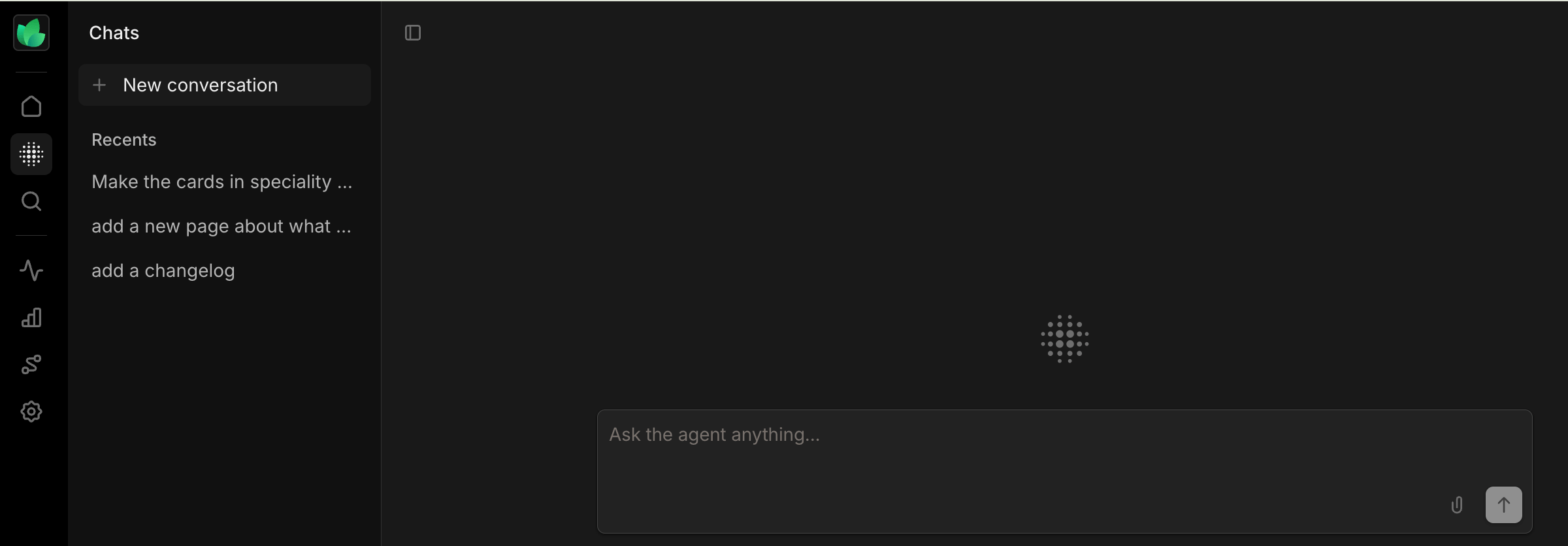
Cliquez sur Ask agent dans la barre d’outils de l’éditeur, ou appuyez sur Cmd + J (macOS) ou Ctrl + J (Windows). Vous pouvez aussi ouvrir l’agent sur les pages de paramètres du dashboard. Votre session de chat reste ouverte lorsque vous passez de l’éditeur aux paramètres. Pour discuter avec l’agent en pleine page, cliquez sur le bouton Agent dans la barre de navigation.
Capture d'écran de l'agent en pleine page en mode clairCapture d'écran de l'agent en pleine page en mode sombre
Saisissez @ pour mentionner une page précise dans un prompt et l’agent se concentre dessus. Sans mention, l’agent utilise la page que vous avez ouverte comme contexte initial. Dans votre dashboard, l’agent sait quelle page vous consultez, ce qui vous permet de l’interroger sur la page actuelle sans la nommer. Exemples de prompts :
  • simplify the introduction page
  • fix all grammar errors across my content
  • add a new page that explains authentication
  • rename every mention of "Acme Pro" to "Acme Team" across all pages
  • update docs.json to add a new group called "Guides"
Si une décision manquante risque de modifier sensiblement le résultat, l’agent s’interrompt et vous pose jusqu’à quatre questions dans le panneau de chat. Sélectionnez une option suggérée ou saisissez votre propre réponse.

Choisir un modèle et un niveau d’effort

Cliquez sur le nom du modèle dans la zone de chat pour changer le modèle utilisé par l’agent et le niveau d’effort qu’il consacre à une réponse.
  • Modèle : Recherchez un modèle ou choisissez-en un dans les listes Suggested ou Other models.
  • Effort : Choisissez un niveau d’effort plus élevé pour les demandes complexes ou un niveau plus faible pour obtenir des réponses plus rapides. Les niveaux disponibles dépendent du modèle, et certains modèles ne prennent pas en charge les niveaux d’effort.
Changer de modèle en cours de chat peut réduire la qualité et la rapidité des réponses. Démarrez donc un nouveau chat lorsque vous changez de modèle. Si votre projet utilise votre propre modèle, l’agent utilise toujours le modèle que vous avez configuré et vous ne pouvez pas en choisir un autre.

Joindre des fichiers

Cliquez sur l’icône du trombone dans la zone de chat, ou faites glisser des fichiers sur le panneau. L’agent lit les fichiers joints comme contexte pour votre demande. Types de fichiers pris en charge :
  • Images : JPG, PNG, GIF, WebP, SVG
  • Documents : PDF
  • Code et texte : .js, .ts, .jsx, .tsx, .mdx, .md, .json, .yaml, .html, .css, Python, Go, Rust, Ruby, Java, Swift, C, C++, SQL, scripts shell et plus encore
Taille maximale : 5 Mo par fichier, sauf pour les fichiers SVG, limités à 256 Ko par Mintlify. Maximum : 10 fichiers par message. Mintlify retire les scripts et les autres contenus actifs des fichiers SVG avant que l’agent ne les lise.

Demander des commentaires et des suggestions

Par défaut, l’agent modifie le contenu directement. Pour obtenir un retour sans modifier la page tout de suite, demandez-lui explicitement de relire la page, de laisser des commentaires ou de faire des suggestions.
  • Les suggestions proposent un remplacement précis que vous pouvez accepter ou refuser. Le texte d’origine reste visible barré jusqu’à votre décision, et l’agent peut joindre une explication au fil de la suggestion.
  • Les commentaires laissent un retour ou une question ancrée à un texte précis sans modifier la page.
Exemples de prompts :
  • review this page and leave suggestions
  • comment on anything that needs more context
  • suggest ways to make the introduction more concise
L’agent utilise la page que vous avez ouverte, sauf si vous en nommez une autre. Il peut annoter le texte rendu de la page, y compris la prose à l’intérieur des composants. Il ne peut pas annoter le frontmatter, les métadonnées de page, la configuration, ni les balises et attributs MDX bruts.

Exploiter les retours existants

L’agent peut lire les commentaires et suggestions ouverts d’une page, y compris les réponses. Demandez-lui de résumer les retours ou d’y donner suite. Par exemple :
  • what feedback has been left on this page?
  • apply the changes requested in the open comments
L’agent lit uniquement les fils non résolus. Il signale également lorsque le texte commenté n’existe plus sur la page. Lire les commentaires ne leur répond pas et ne les résout pas.

Vérifier ce que l’agent a modifié

Une liste des fichiers modifiés apparaît dans le chat pendant que l’agent travaille. Développez-la pour voir tous les fichiers modifiés au cours de la session, et cliquez sur l’un d’eux pour comparer les modifications à l’original en vue diff. Pour annuler les modifications de l’agent, cliquez sur Discard changes à côté d’un fichier, ou sur Discard all pour annuler toutes les modifications de la session. Pour annuler les modifications d’une seule réponse, cliquez sur Undo changes sur ce message. Cliquez sur Redo changes pour les rétablir.

Ce que l’agent peut faire

Modifier des pages

L’agent peut rédiger, réécrire, développer et réorganiser le contenu de n’importe quelle page. Il lit votre contenu existant pour s’aligner sur votre style et votre structure.

Rechercher et parcourir votre contenu

L’agent peut faire des recherches dans tout votre dépôt, pas seulement dans la page ouverte. Utilisez-le pour trouver une information, repérer des incohérences ou vérifier qu’un contenu existe déjà avant d’en ajouter.

Visualiser des images

L’agent peut visualiser les images JPEG, PNG, GIF et WebP de vos pages. Cela inclut les images publiées, les images que vous avez téléversées sur votre branche actuelle et les images des pages privées que vous pouvez ouvrir. Utilisez-le pour décrire des images, rédiger un texte alternatif ou vérifier que les captures d’écran correspondent au contenu qui les entoure. L’agent ne peut pas visualiser les fichiers SVG ni les images hébergées sur d’autres sites. Exemple : write alt text for every image on this page

Mettre à jour la navigation et docs.json

L’agent peut ajouter, renommer, réordonner et supprimer des éléments de navigation. Ce sont les mêmes modifications que vous feriez manuellement dans le panneau de navigation. Il peut aussi mettre à jour directement la configuration de docs.json, y compris ajouter de nouveaux groups, ajuster des paramètres et configurer des redirections. Exemple : add a "Quickstart" group under the Getting Started tab and move the quickstart page into it

Exécuter des commandes bash

L’agent peut exécuter grep, rg et d’autres commandes bash sur votre dépôt. Utilisez-le pour des opérations en masse qui couvrent de nombreux fichiers. Exemple : find every page that mentions the deprecated /v1/auth endpoint

Configurer votre site (code mode)

Pour les demandes qui vont au-delà de la modification de pages (configurer l’authentification, gérer des workflows ou modifier les paramètres du projet), l’agent passe en code mode. Il écrit et exécute un script sur votre dashboard Mintlify en votre nom. Le code mode respecte vos permissions sur le dashboard. Si vous n’avez pas accès à un paramètre dans le dashboard, l’agent ne peut pas le modifier non plus. Exemples de prompts qui utilisent le code mode :
  • enable JWT authentication for my site
  • create a workflow that updates my site when I merge a PR
  • add a custom domain

Utiliser des intégrations connectées

Les intégrations nécessitent un plan Enterprise.
L’agent de l’éditeur peut utiliser les applications tierces connectées via Intégrations comme outils en lecture seule pendant qu’il recherche, modifie des pages ou répond à vos questions.
  • Intégrations partagées sont disponibles pour toute votre organisation.
  • Intégrations personnelles utilisent le compte connecté par la personne qui discute avec l’agent. Par exemple, une recherche Google Drive utilise votre propre connexion Drive.
Demandez à l’agent d’utiliser une application connectée naturellement dans votre requête, par exemple :
  • update the migration guide based on the latest Jira issue
  • check what the Notion launch brief says about availability and add it to the release notes page
Si l’intégration dont vous avez besoin n’est pas encore connectée, demandez à l’agent de la connecter. L’agent renvoie un lien d’autorisation. Suivez le flux, puis envoyez un autre message pour que l’agent confirme la connexion et poursuive.

Poser des questions sur vos analytics

L’agent peut répondre à des questions sur les données de trafic, de recherche, d’assistant et de retours de votre documentation. L’agent renvoie les informations sous forme de texte, de graphique ou de liste classée. Utilisez l’agent pour demander des explications précises, comparer les performances des pages ou analyser les évolutions du trafic. Exemples de prompts :
  • what are the top 5 user agents hitting my site?
  • which pages do AI agents visit more often than humans?
  • what are people searching for and not finding results for?
  • graph traffic for the REST API introduction page over the last month

Lire votre espace de travail Slack

Si vous installez l’application Slack Mintlify, l’agent de l’éditeur peut lire votre espace de travail Slack comme contexte pendant qu’il effectue des recherches ou répond à vos questions. L’agent de l’éditeur dispose d’un accès en lecture seule. Il ne peut pas publier de messages, ajouter de réactions ni effectuer d’autres actions dans Slack. Demandez à l’agent d’utiliser Slack dans une requête. Par exemple :
  • check the #engineering channel for context on the new auth flow
  • summarize what the team decided about rate limiting yesterday
Si vous n’avez pas installé l’application Slack, demandez à l’agent de la connecter pour vous. L’agent renvoie un lien d’autorisation et vous guide tout au long du processus d’installation.

Poursuivre une exécution d’automatisation

Lorsque vous ouvrez l’éditeur depuis la notification Slack ou l’e-mail d’une automatisation, le panneau de l’agent s’ouvre automatiquement avec le contexte de ce qu’a fait l’automatisation. Une carte Updated pages en haut du chat liste toutes les pages modifiées par l’automatisation. Cliquez sur une page pour ouvrir une vue diff. L’agent dispose du prompt de l’automatisation, d’un résumé des modifications effectuées et de la liste des pages concernées. Vous pouvez lui demander d’affiner ou de prolonger son travail sans avoir à réexpliquer le contexte. Par exemple : The new section on rate limits is too long. Trim it to three sentences.

Historique des sessions

Cliquez sur l’icône d’horloge dans l’en-tête du panneau pour voir vos sessions de chat précédentes. Cliquez sur une session pour la rouvrir et voir ce que l’agent a modifié. Pour recommencer, cliquez sur New chat.

Instructions d’IA

Pour donner à l’agent des consignes persistantes, comme des règles de voix, une terminologie ou des conventions de mise en forme, configurez des instructions d’IA dans les paramètres de l’éditeur. L’agent suit ces instructions à chaque demande sans que vous ayez à les répéter.