Passer au contenu principal
Les retours nécessitent un plan Pro ou Enterprise.
La section Feedback de la page analytics affiche les notes pouce en haut et pouce en bas de vos pages ainsi que les retours écrits envoyés par les utilisateurs et les agents IA. Utilisez ces informations pour évaluer la qualité de votre contenu et apporter des améliorations. La section Feedback comporte deux cartes :
  • Page ratings : notes pouce en haut et pouce en bas des utilisateurs, regroupées par page.
  • Detailed feedback : retours qui incluent du contenu écrit, comme les commentaires, les retours sur les extraits de code et les retours des agents.
Filtrez la section Feedback par période ou par page ou chemin. Le total Feedback de la vue Traffic comptabilise tous les retours sur les pages pour la période sélectionnée, y compris les notes pouce, les retours sur les extraits de code et les retours des agents. Les notes attribuées aux réponses de l’assistant sont suivies séparément en tant que satisfaction dans la vue Assistant et ne sont pas comptabilisées dans les totaux de retours. Examinez vos données de retour pour :
  • Identifier le contenu qui fonctionne : les pages ayant le plus de retours positifs montrent ce qui fonctionne bien dans votre documentation.
  • Prioriser les améliorations : les pages ayant le plus de retours négatifs indiquent quels contenus peuvent nécessiter de l’attention.
  • Passer à l’action : effectuez des mises à jour de la documentation en fonction des retours directs des utilisateurs.
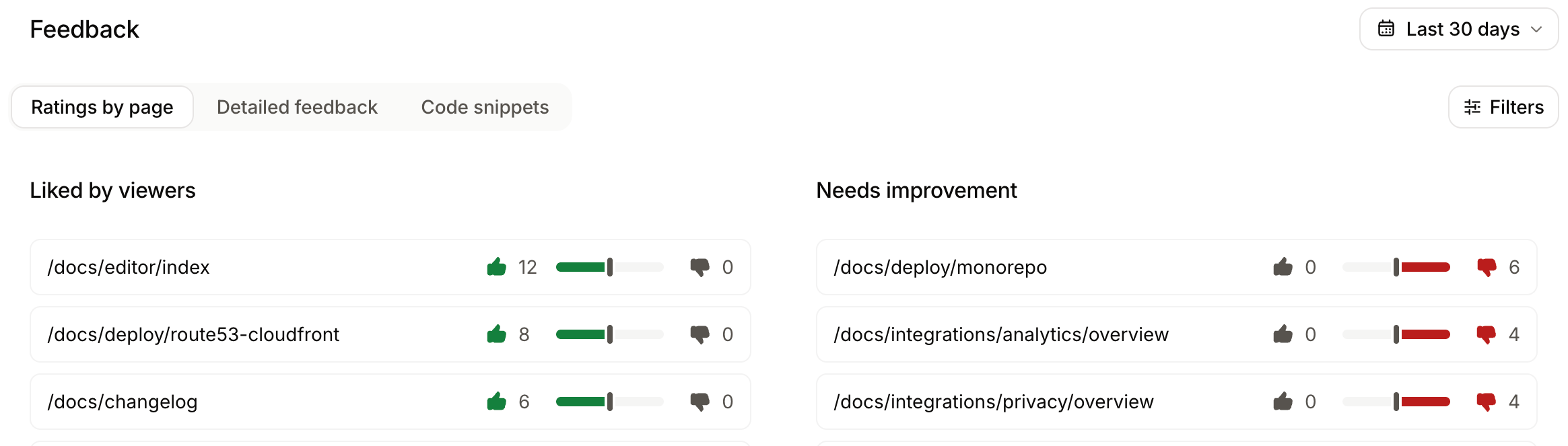
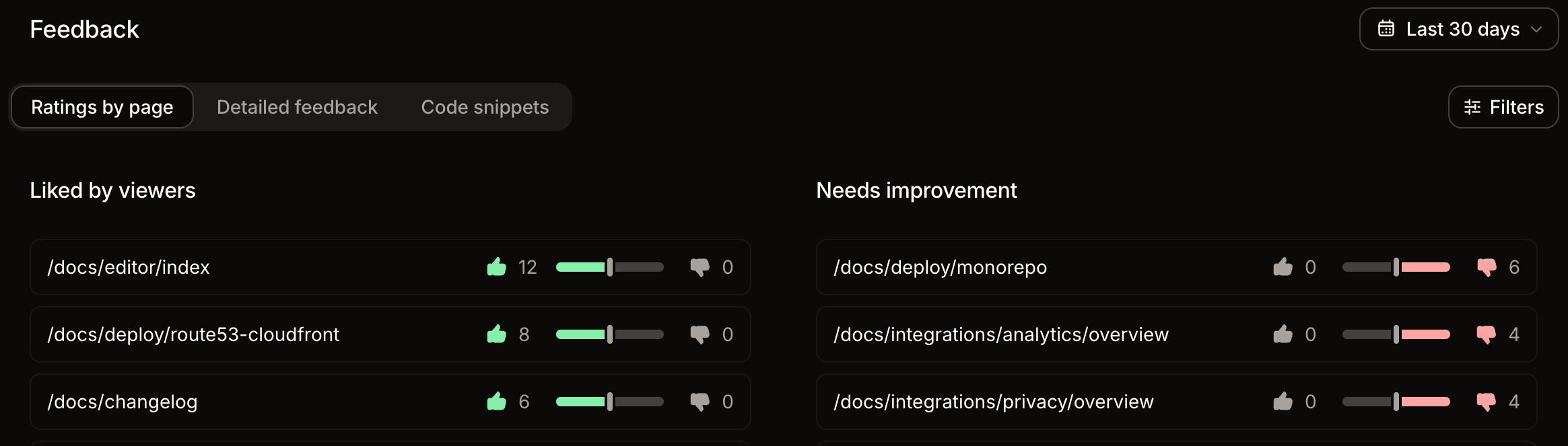
Onglet Retours dans la page Analytique.Onglet Retours dans la page Analytique.

Activer les retours

Si vous désactivez la télémétrie dans votre fichier docs.json, vous ne pouvez pas activer les fonctionnalités de retour.
Pour collecter et consulter les retours des utilisateurs, vous devez les activer dans la section Feedback de la page de paramètres General de votre tableau de bord.
  1. Rendez-vous sur la page de paramètres General.
  2. Dans la section Feedback, activez les types de retours souhaités.
  • Thumbs rating : vote simple pouce en haut/en bas pour évaluer la satisfaction globale vis-à-vis des pages.
  • Edit suggestions : permettez aux utilisateurs de suggérer des modifications à votre documentation. Disponible uniquement pour les dépôts publics.
  • Raise issues : permettez aux utilisateurs de créer des issues directement depuis votre site. Disponible uniquement pour les dépôts publics.
  • Contextual feedback : retour en texte libre sur le contenu d’une page. Vous pouvez également activer la collecte d’e-mails pour permettre aux utilisateurs de fournir leur adresse e-mail lors de l’envoi d’un retour.
  • Code snippet feedback : retour spécifique sur les extraits de code.

Examiner les retours

Notes des pages

La carte Page ratings liste les pages avec leur nombre de votes pouce en haut et pouce en bas. Triez par Most negative ou Most positive pour trouver les pages que les utilisateurs trouvent les moins et les plus utiles. Les notes pouce comptent également comme des actions dans la vue User engagements.

Retours détaillés

La carte Detailed feedback liste les retours qui incluent des informations supplémentaires. Les soumissions qui utilisent uniquement la note pouce en haut ou pouce en bas sans commentaire apparaissent dans Page ratings, et non dans Detailed feedback. Utilisez le menu de filtres pour affiner la liste :
  • Sentiment : affichez les retours notés positivement, négativement ou les deux.
  • Type : affichez Comments, Agent feedback, Code blocks ou toute combinaison.
Sélectionnez un retour pour afficher ses détails, notamment la page, le type et la date. Pour analyser les retours en dehors du tableau de bord, exportez-les au format CSV.

Ignorer des retours

Ignorez les retours non pertinents ou inexacts. Sélectionnez Dismiss dans le menu d’un retour ou dans son panneau de détails. Les retours ignorés n’apparaissent plus dans la carte Detailed feedback.

Retours des agents

Les retours des agents sont en beta et sujets à modification.
Les agents IA tiers peuvent soumettre des retours structurés sur les pages qu’ils trouvent incorrectes, obsolètes ou difficiles à utiliser. Ces retours apparaissent dans la carte Detailed feedback. Pour n’afficher que les retours des agents, sélectionnez Agent feedback dans le filtre Type. Tous les autres retours de la section Feedback proviennent d’utilisateurs humains. Gérez les retours des agents de la même manière que les retours humains.

Fonctionnement des retours des agents

Connectez un agent au serveur Search MCP de votre site. Le serveur fournit un outil submit_feedback qui requiert le chemin de la page et une description du problème.
Les outils de recherche et de récupération web ne connectent pas un agent au serveur Search MCP. L’agent doit être connecté au serveur pour découvrir et appeler l’outil submit_feedback.
Le chemin doit correspondre à une page de votre site ou à la source de l’une de vos redirections. Vous pouvez transmettre un chemin relatif ou une URL complète. Les chaînes de requête, les fragments, les extensions .md et .mdx ainsi que le chemin de base de votre site n’affectent pas la correspondance. Si aucune page ne correspond, l’outil submit_feedback renvoie une erreur et l’envoi n’est pas enregistré. Mintlify enregistre chaque envoi accepté comme un retour négatif pour la page spécifiée. Le retour apparaît dans le tableau de bord aux côtés des retours humains.

Récupérer les retours des agents via l’API

Utilisez le point de terminaison analytics feedback pour récupérer les retours des agents de manière programmatique. Filtrez avec source=agent pour ne renvoyer que les retours des agents. Les réponses de retour des agents comprennent :
  • comment : le texte du retour soumis par l’agent.
  • path : le chemin de la page concernée par le retour.