

- Mintlify utilise des jetons d’accès pour récupérer des informations depuis GitLab.
- GitLab utilise des webhooks pour avertir Mintlify lorsque vous effectuez des changements, ce qui permet des déploiements de prévisualisation pour les merge requests.
Configurer la connexion
1
Sélectionner GitLab comme fournisseur
Sur la page Git Settings, sélectionnez Connect to GitLab et cliquez sur Continue.
2
Télécharger votre contenu
Si votre documentation est hébergée par Mintlify, téléchargez-la sous forme de fichier zip.
- Créez un nouveau référentiel dans GitLab.
- Extrayez le contenu du zip.
- Poussez le contenu vers votre référentiel.
3
Trouver votre ID de projet
Dans votre projet GitLab, accédez à Settings > General et repérez votre Project ID.
4
Générer un jeton d'accès
Accédez à Settings > Access Tokens et sélectionnez Add new token.Configurez le jeton avec les paramètres suivants :
- Name : Mintlify
- Role : Maintainer (requis pour les référentiels privés)
- Scopes :
apietread_api
Si les Project Access Tokens ne sont pas disponibles, vous pouvez utiliser un Personal Access Token. Notez que les Personal Access Tokens expirent et doivent être renouvelés.
5
Connecter votre référentiel
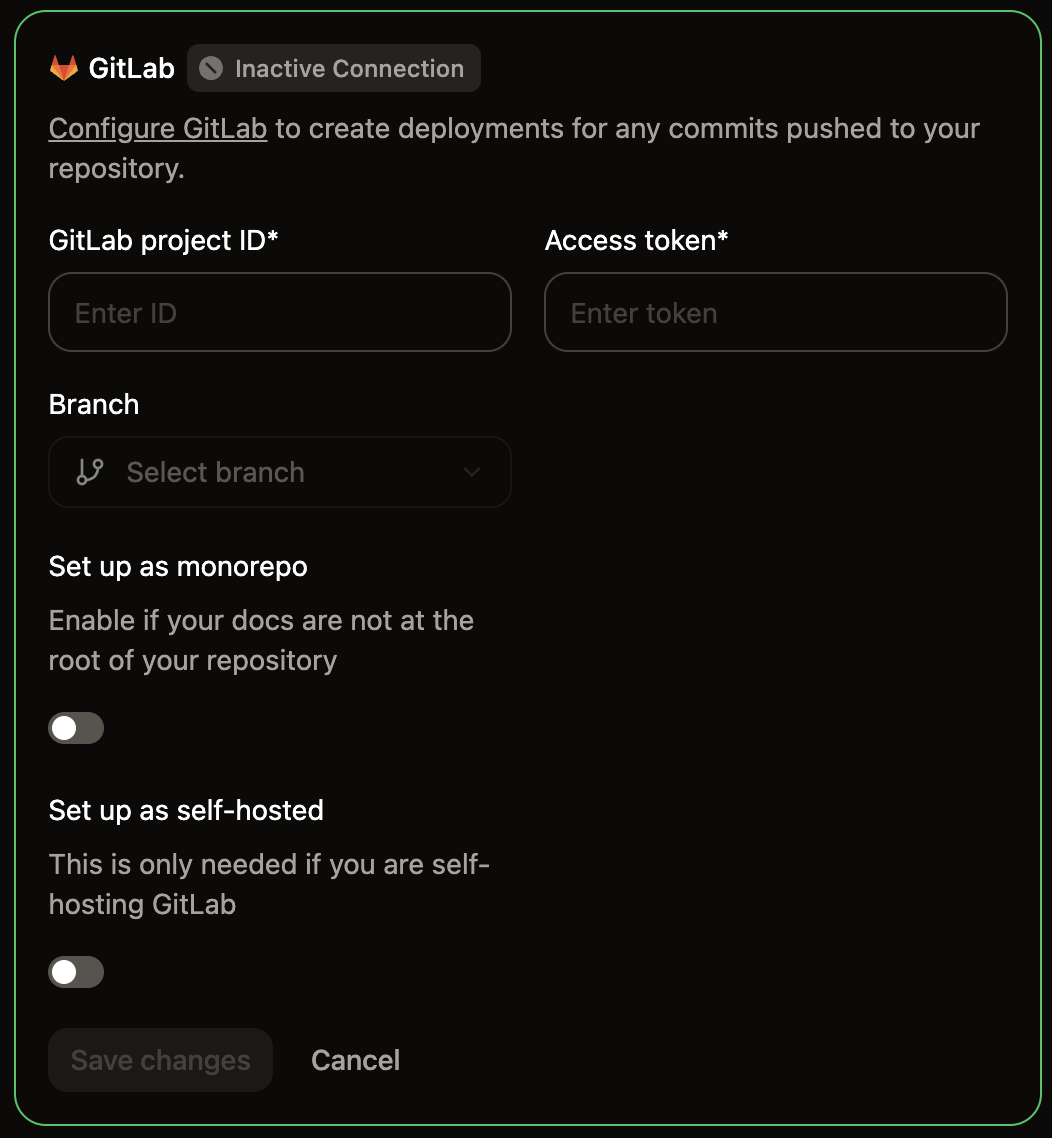
De retour dans l’assistant de configuration, remplissez les champs suivants :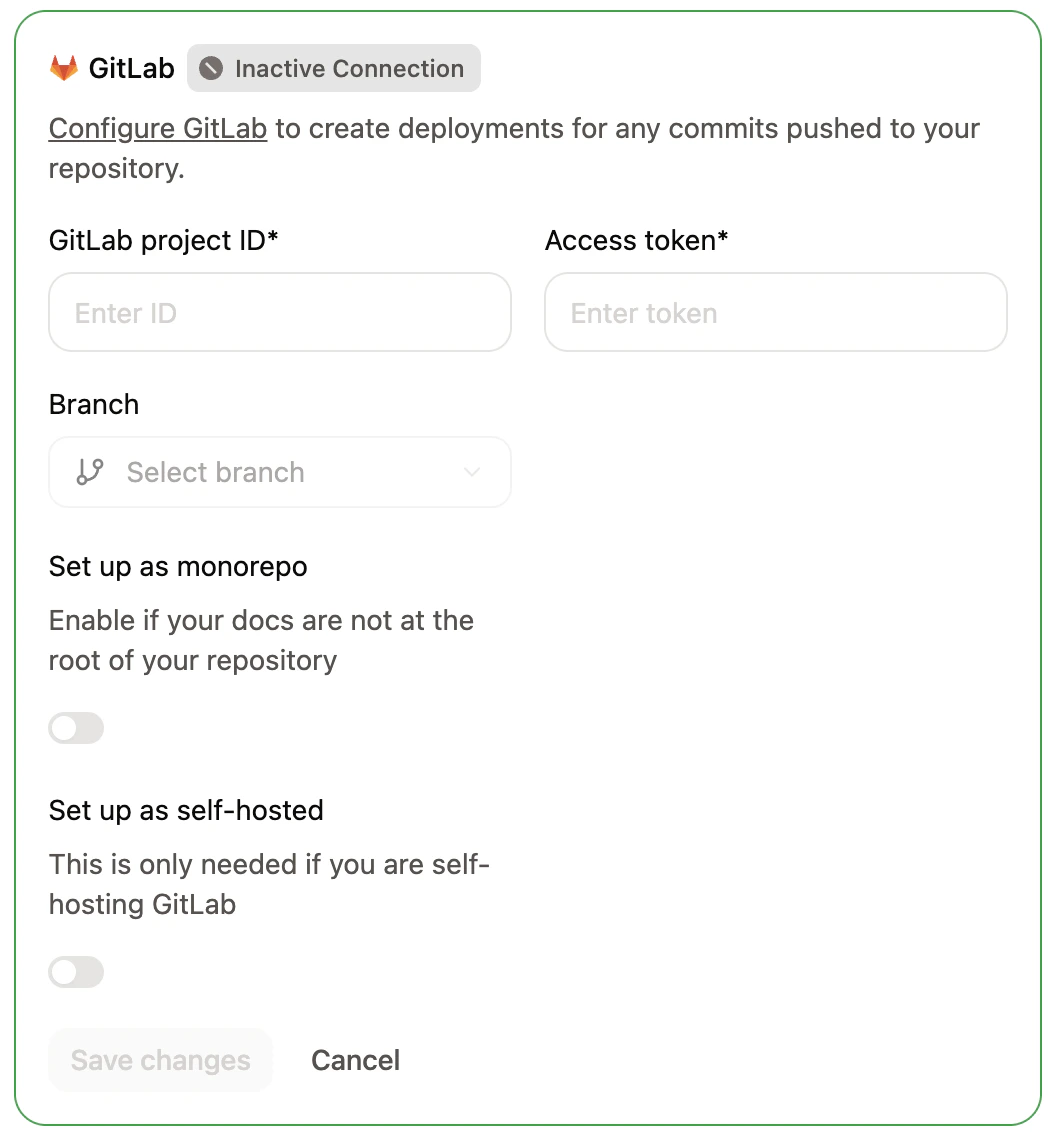
- GitLab instance URL : Laissez vide pour
gitlab.com, ou saisissez l’URL de votre instance auto-hébergée (par exemple,https://gitlab.your-domain.com). Votre instance doit être accessible publiquement pour que Mintlify puisse s’y connecter. L’URL doit utiliserhttps://sur le port par défaut 443 et ne peut pas inclure de nom d’utilisateur ni de mot de passe. - Project ID : L’ID de projet depuis les paramètres de votre projet GitLab.
- GitLab deployment token : Le jeton d’accès que vous avez généré.
- Branch : Sélectionnez la branche à partir de laquelle déployer votre documentation.
Mettre à jour une connexion existante
Revalider les paramètres Git
1
Accéder aux paramètres Git
Accédez aux Git Settings dans votre Tableau de bord.
2
Revalider vos paramètres
Cliquez sur le badge vert Active dans le coin du cadre des paramètres GitLab pour revalider votre source Git.
Créer le webhook
1
Ajouter un nouveau webhook
- Dans GitLab, accédez à Settings > Webhooks.
- Cliquez sur Add new webhook.
2
Configurer l'URL et le webhook
Nommez le webhook Mintlify.Dans le champ URL, saisissez le point de terminaison
https://leaves.mintlify.com/gitlab-webhook.3
Récupérer le jeton du webhook
Dans votre Tableau de bord Mintlify, cliquez sur Show webhook token. Copiez le jeton du webhook.
4
Coller le jeton du webhook
Dans GitLab, collez le jeton du webhook depuis votre Tableau de bord Mintlify dans le champ Secret token.
5
Sélectionner les événements
Sélectionnez les événements suivants pour déclencher le webhook :
- Push events (All branches)
- Merge requests events
6
Vérifier le webhook
Vous devriez voir les paramètres suivants après avoir configuré le webhook :
- Name : Mintlify
- URL :
https://leaves.mintlify.com/gitlab-webhook - Secret token : le jeton du webhook depuis votre Tableau de bord Mintlify
- Events : Push events (All branches) et Merge requests events
7
Tester le webhook
Après avoir créé le webhook, cliquez sur le menu déroulant Test. Cliquez sur Push events pour envoyer un payload d’exemple. Si le test renvoie
Hook executed successfully: HTTP 200, vous avez correctement configuré le webhook.