Passer au contenu principal
Les aperçus de déploiement nécessitent une offre Pro ou Enterprise.
Les aperçus de déploiement vous permettent de voir à quoi ressemblent les modifications de votre documentation avant la fusion en production. Chaque aperçu crée une URL partageable qui se met automatiquement à jour lorsque vous poussez de nouvelles modifications. Par défaut, les URL d’aperçu sont publiques. Partagez l’URL de l’aperçu de déploiement avec toute personne qui doit examiner vos modifications.

Créer des déploiements de prévisualisation

Créez des déploiements de prévisualisation automatiquement via des pull requests (demandes de fusion) ou manuellement depuis votre Dashboard.

Aperçus automatiques

Les aperçus automatiques ne sont créés que pour les pull requests (demandes de fusion) qui ciblent votre branche de déploiement.

Lorsque vous créez une pull request (demande de fusion), le bot Mintlify ajoute automatiquement un lien pour afficher le déploiement de prévisualisation dans votre pull request. L’aperçu est mis à jour chaque fois que vous poussez de nouveaux commits sur la branche.
Lien pour afficher le déploiement dans la chronologie de la pull requestLien pour afficher le déploiement dans la chronologie de la pull request

Pull requests depuis un fork

Les aperçus automatiques ne sont pas générés pour les pull requests ouvertes depuis un fork. L’application GitHub de Mintlify est installée sur votre référentiel de documentation et ne peut accéder qu’aux référentiels où elle a été explicitement installée. Elle ne peut donc pas lire le fork du contributeur ni générer un aperçu à partir de celui-ci. Pour prévisualiser les modifications provenant d’un fork, un mainteneur disposant d’un accès en écriture au référentiel principal peut pousser la branche du contributeur vers une branche du référentiel principal (ou fusionner le fork dans une branche d’intégration). L’application GitHub peut alors générer un aperçu pour une pull request ouverte depuis cette branche.

Aperçus manuels

Vous pouvez créer manuellement un aperçu pour n’importe quelle branche.
  1. Accédez à la page Activity de votre Dashboard.
  2. Cliquez sur l’onglet Previews.
  3. Sélectionnez Create custom preview.
  4. Entrez le nom de la branche à prévisualiser.
  5. Sélectionnez Create preview.

API

Vous pouvez également créer des déploiements de prévisualisation de manière programmatique en utilisant l’endpoint de l’API Trigger preview deployment. Cela est utile pour intégrer la création de prévisualisations dans des pipelines CI/CD ou des outils personnalisés.

Redéployer un aperçu

Redéployez un aperçu pour actualiser le contenu ou réessayer après un déploiement ayant échoué.
  1. Accédez à la page Activity de votre Dashboard.
  2. Cliquez sur l’aperçu que vous souhaitez redéployer.
  3. Cliquez sur Redeploy.

Widget d’aperçu
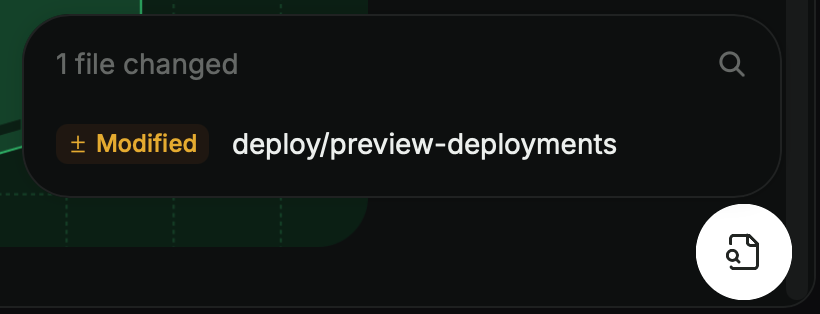
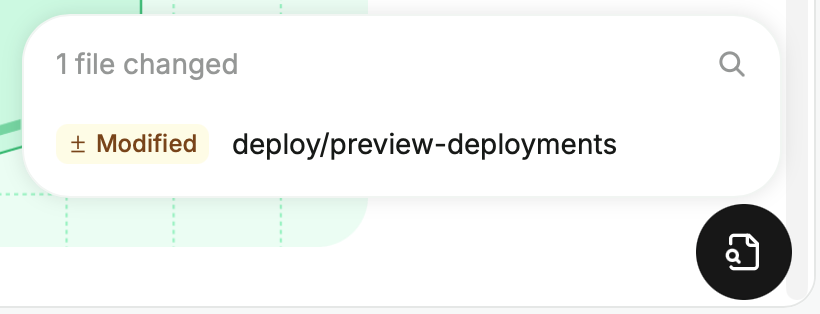
Le widget d’aperçu apparaît sur les déploiements de prévisualisation pour vous aider à naviguer et à consulter les pages mises à jour. Le widget se présente sous la forme d’un bouton flottant dans le coin inférieur droit de votre déploiement de prévisualisation.
Widget d’aperçu agrandi affichant la liste des fichiers modifiés.Widget d’aperçu agrandi affichant la liste des fichiers modifiés.
  1. Cliquez sur le widget pour afficher tous les fichiers ajoutés, modifiés ou supprimés dans l’aperçu.
  2. Cliquez sur un fichier pour voir les modifications sur la page correspondante.
  3. Utilisez la barre de recherche pour filtrer la liste des fichiers modifiés.
  4. Survolez un fichier et cliquez sur l’icône Ouvrir dans l’éditeur pour modifier le fichier directement dans l’éditeur web.
Le widget apparaît uniquement sur les déploiements de prévisualisation, et non sur votre site en production ni dans vos aperçus locaux.

Restreindre l’accès aux déploiements de prévisualisation

La restriction de l’accès aux déploiements de prévisualisation nécessite une offre Enterprise.
Par défaut, les déploiements de prévisualisation sont accessibles publiquement à toute personne disposant de l’URL. Vous pouvez restreindre l’accès en exigeant l’authentification de l’organisation pour tous les aperçus ou en protégeant par mot de passe des aperçus individuels. Si votre site nécessite une authentification pour y accéder, l’authentification des aperçus est automatiquement activée et ne peut pas être désactivée. Les réviseurs se connectent aux aperçus avec la même méthode d’authentification que celle utilisée par votre site.

Exiger l’authentification de l’organisation

Restreignez l’accès aux aperçus aux membres authentifiés de votre organisation Mintlify.
  1. Accédez à la section Previews de la page Général de votre Dashboard.
  2. Activez ou désactivez l’interrupteur Preview authentication pour gérer l’authentification des prévisualisations.

Protéger un aperçu individuel par mot de passe

Protégez par mot de passe un aperçu spécifique pour le partager avec des réviseurs externes sans les ajouter à votre organisation Mintlify. Cette option est disponible lorsque vous créez un aperçu manuel depuis votre Dashboard. L’interrupteur Make private n’apparaît pas si votre offre n’inclut pas l’authentification des aperçus ou si votre site nécessite une authentification.
  1. Accédez à la page Activity de votre Dashboard.
  2. Cliquez sur l’onglet Previews.
  3. Sélectionnez Create custom preview.
  4. Entrez le nom de la branche à prévisualiser.
  5. Activez Make private et saisissez un mot de passe. Les mots de passe doivent contenir au moins 8 caractères.
  6. Sélectionnez Create preview.

Modifier l’accès à un aperçu existant

Basculez un aperçu existant entre la connexion de l’organisation et la protection par mot de passe sans le recréer. Vous devez disposer de l’autorisation de modifier les paramètres d’authentification. Votre site doit également avoir l’authentification des aperçus ou l’authentification du site activée.
  1. Accédez à la page Activity de votre Dashboard.
  2. Cliquez sur l’onglet Previews.
  3. Cliquez sur l’aperçu pour ouvrir ses détails.
  4. Sous Auth override, sélectionnez une option :
    • Dashboard login : seuls les membres de votre organisation connectés à Mintlify peuvent consulter l’aperçu.
    • Password : toute personne disposant du mot de passe peut consulter l’aperçu. Saisissez un mot de passe d’au moins 8 caractères.
  5. Cliquez sur Save.
Mintlify redéploie l’aperçu avec les nouveaux paramètres d’accès. Si l’aperçu possède déjà un mot de passe, Mintlify vous demande de confirmer avant de le supprimer ou de le remplacer. L’ancien mot de passe cesse de fonctionner après l’enregistrement.

Aperçus existants lors de l’activation de l’authentification

Les aperçus créés avant que vous activiez l’authentification pour votre site conservent les paramètres d’accès avec lesquels ils ont été générés. Un aperçu sans restriction d’accès propre reste accessible publiquement à toute personne disposant de l’URL. Lorsque vous activez l’authentification pour votre déploiement de production, le paramètre Existing preview deployments détermine ce qui arrive à ces aperçus :
  • Delete public (par défaut) : supprime les aperçus qui n’ont ni connexion de l’organisation ni protection par mot de passe.
  • Keep existing : laisse tous les aperçus existants inchangés.
  • Delete all : supprime tous les aperçus existants. Mintlify vous demande de confirmer avant l’enregistrement.
Ce paramètre n’apparaît que lorsque vous activez l’authentification. Il n’apparaît pas lorsque vous modifiez ou changez une méthode d’authentification déjà activée. Les aperçus supprimés restent dans l’onglet Previews de la page Activity avec le statut Deleted. Vous ne pouvez ni consulter ni redéployer un aperçu supprimé.

Durée de vie d’un aperçu

Les déploiements de prévisualisation restent disponibles tant que leur branche source existe dans votre référentiel et continuent de recevoir des mises à jour à chaque push.
  • Aperçus automatiques : L’aperçu d’une pull request reste disponible tant que la pull request est ouverte, ainsi qu’après sa fusion ou sa fermeture, à condition que la branche source existe encore. La suppression de la branche retire l’aperçu lors de la prochaine synchronisation du Dashboard.
  • Aperçus manuels : Les aperçus manuels restent disponibles jusqu’à ce que vous les supprimiez. Redéployer un aperçu manuel actualise son contenu par rapport au dernier commit de la branche spécifiée.
  • Supprimer un aperçu : Sur la page Activity de votre Dashboard, cliquez sur l’onglet Previews, ouvrez l’aperçu et cliquez sur Delete pour le supprimer immédiatement.
Les URL d’aperçu sont uniques par branche. Si vous supprimez un aperçu puis en recréez un pour la même branche, Mintlify peut émettre une nouvelle URL. Mintlify génère automatiquement les URL d’aperçu. Le sous-domaine et le domaine ne sont pas configurables, et les domaines personnalisés sont réservés à votre déploiement en production.

Dépannage des déploiements de prévisualisation

Si votre déploiement de prévisualisation échoue, essayez les étapes de dépannage suivantes.
  • Consulter les journaux de build : Sur la page Activity de votre Dashboard, cliquez sur l’onglet Previews, puis cliquez sur la prévisualisation en échec. Les journaux de déploiement affichent les erreurs qui ont provoqué l’échec.
  • Vérifier votre configuration :
    • docs.json manquant à la racine de contenu configurée. Si votre docs.json se trouve dans un sous-répertoire, vérifiez que le paramètre docs.json is in a subdirectory pointe vers le bon chemin.
    • Syntaxe docs.json non valide (par exemple, un fichier vide ou une virgule finale parasite qui casse l’analyse JSON).
    • Erreurs de schéma dans docs.json, comme un theme non valide, une navigation mal formée ou des valeurs $ref non résolues.
    • Chemins de fichiers manquants ou incorrects référencés dans votre navigation.
    • Frontmatter non valide dans les fichiers MDX.
    • Liens d’images cassés ou fichiers d’images manquants.
  • Valider en local : Exécutez mint dev et mint validate en local pour détecter les erreurs de configuration et de build avant de pousser vers le référentiel.
  • Vérifier les changements récents : Passez en revue les commits les plus récents dans votre branche pour identifier les modifications qui ont entraîné l’échec du build.